OneLogin SAML SSO für Yoffix einrichten
Yoffix unterstützt Single Sign-On (SSO) über OneLogin mit SAML 2.0.
Das ermöglicht Nutzenden, sich mit ihren OneLogin-Anmeldedaten bei Yoffix anzumelden, um zentrale Identitätsverwaltung und sicheren Zugang zu gewährleisten.
Für andere unterstützte SSO-Anbieter siehe bitte die speziellen Seiten
Alle SSO-Einstellungen in Yoffix sind verfügbar unter:
Einstellungen → SSO
Wie Onelogin SAML SSO einrichten
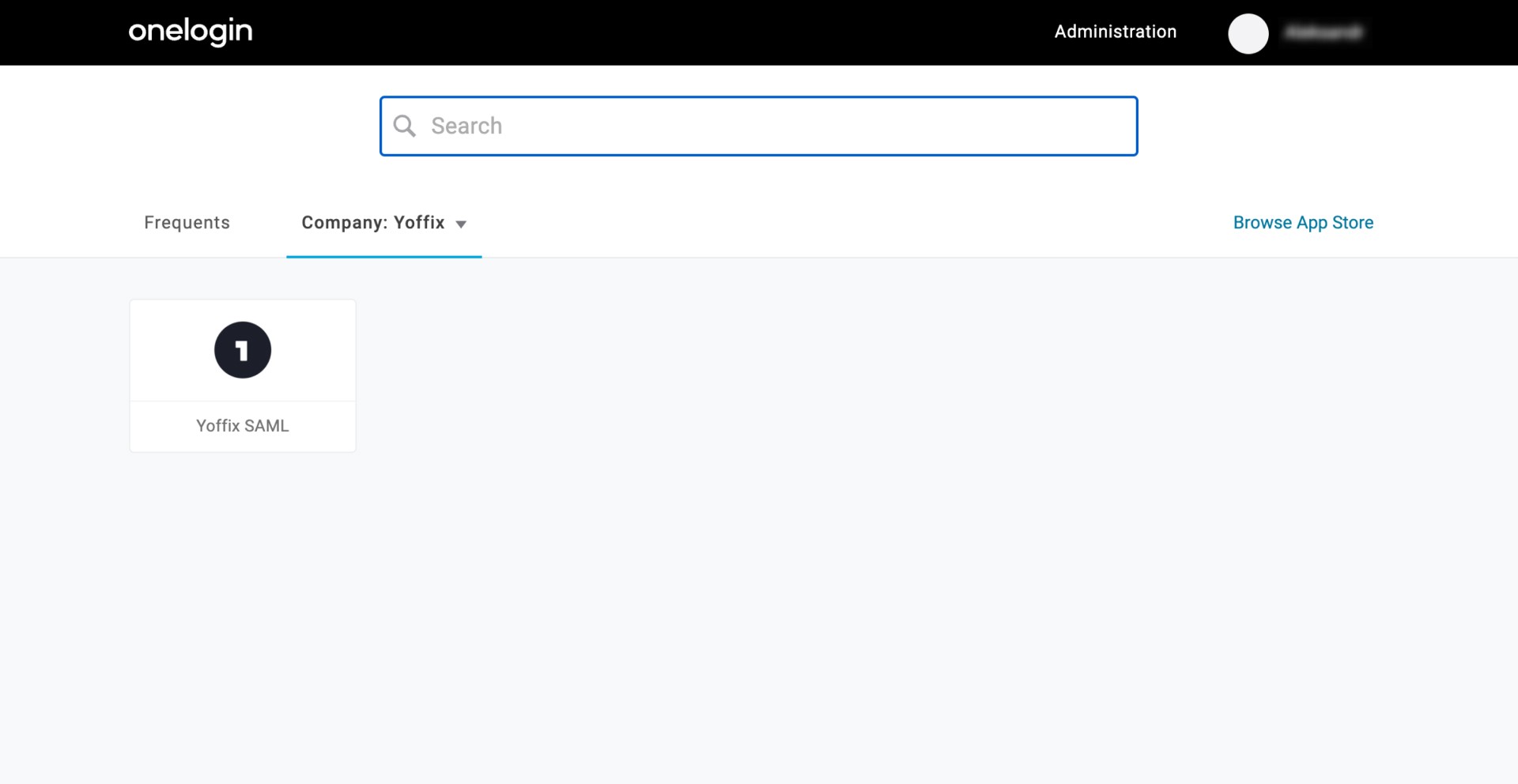
Schritt 1: Im OneLogin Admin-Dashboard anmelden
Gehe zu:https://<deinedomain>.onelogin.com/portal
Klicke auf Administration in der oberen Ecke rechts.
Schritt 2: Eine SAML 2.0-Anwendung erstellen
Gehe zu Applications und klicke auf Add App
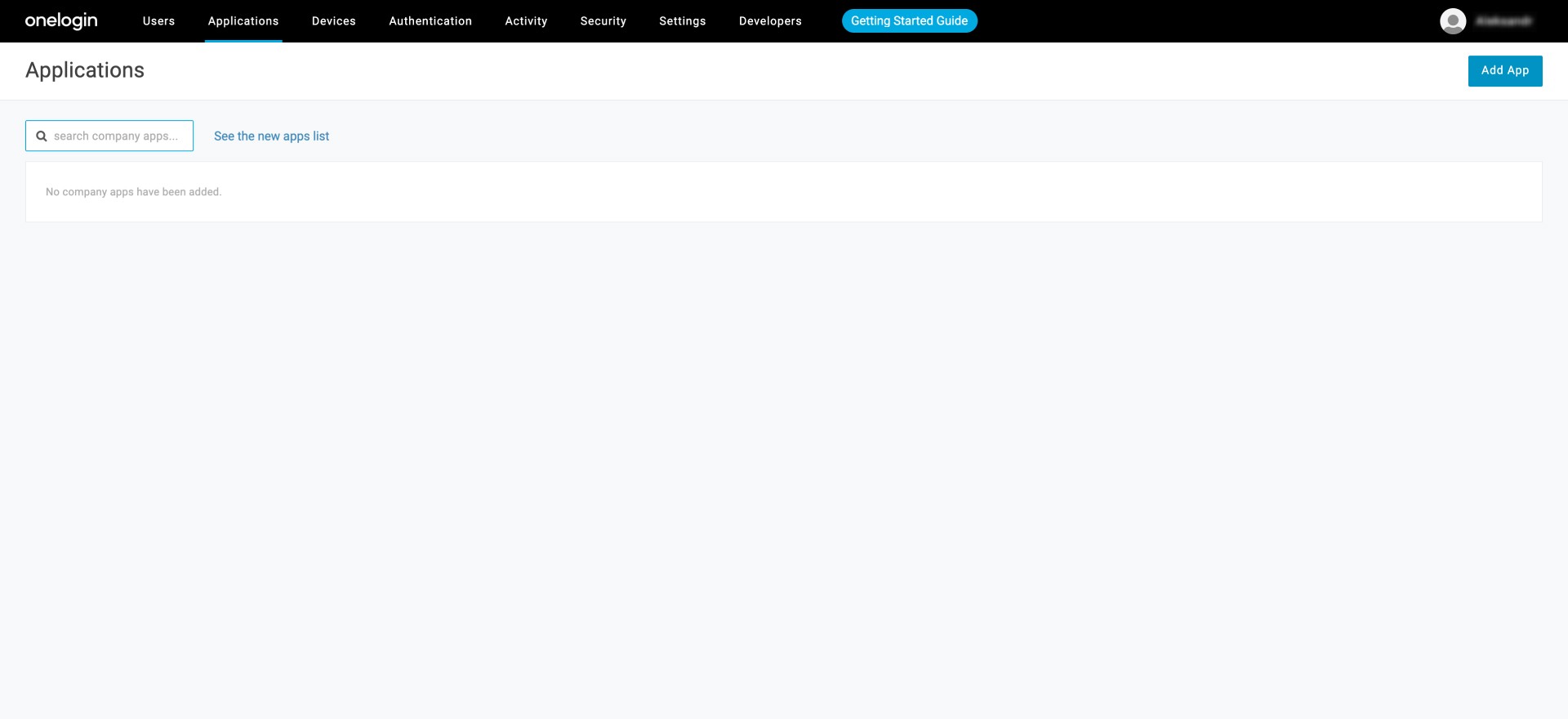
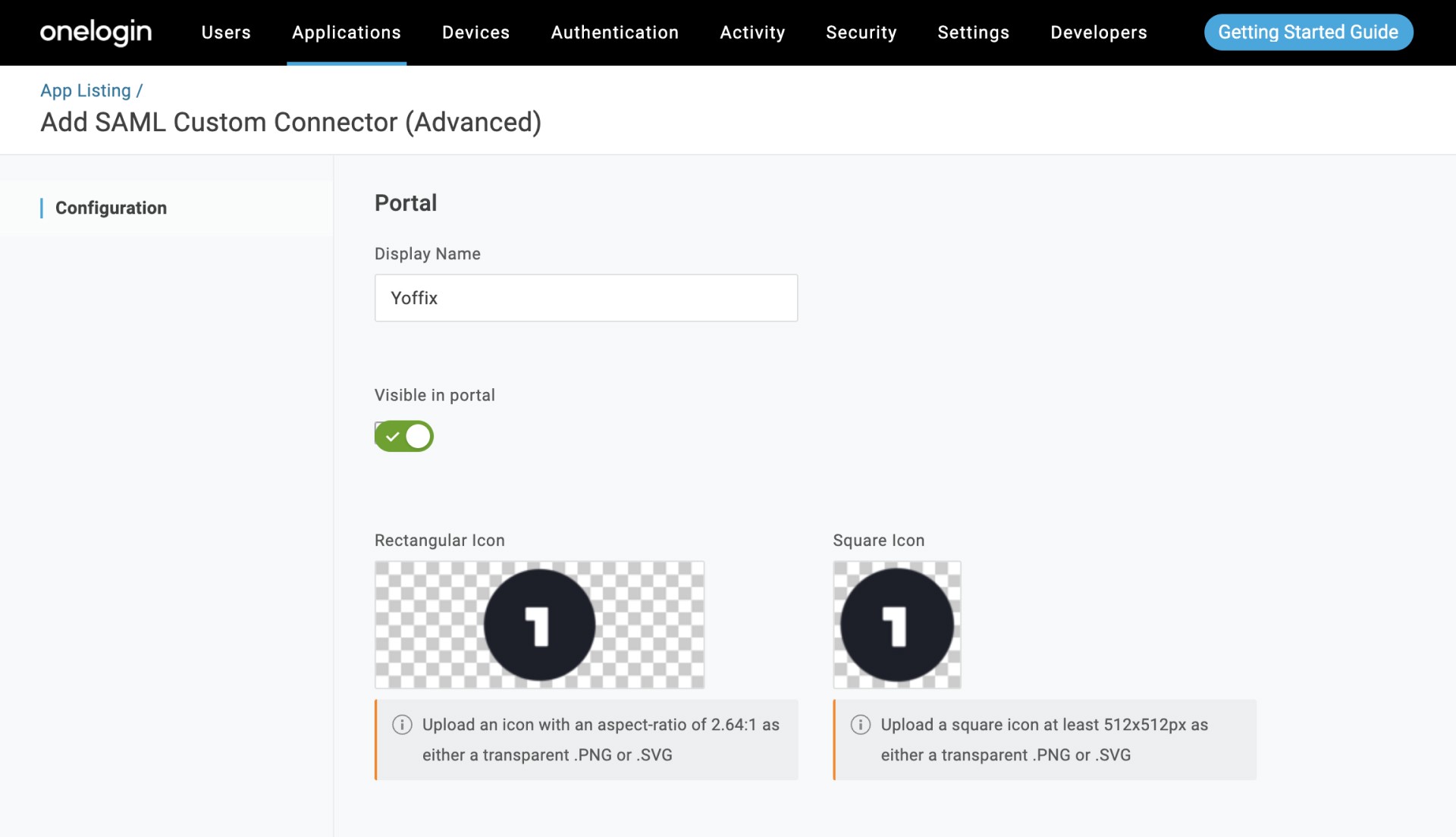
Suche nach SAML und wähle SAML Custom Connector (Advanced)

Gib Yoffix als Anzeigenamen ein und klicke auf Save.
Schritt 3: SAML-Einstellungen konfigurieren
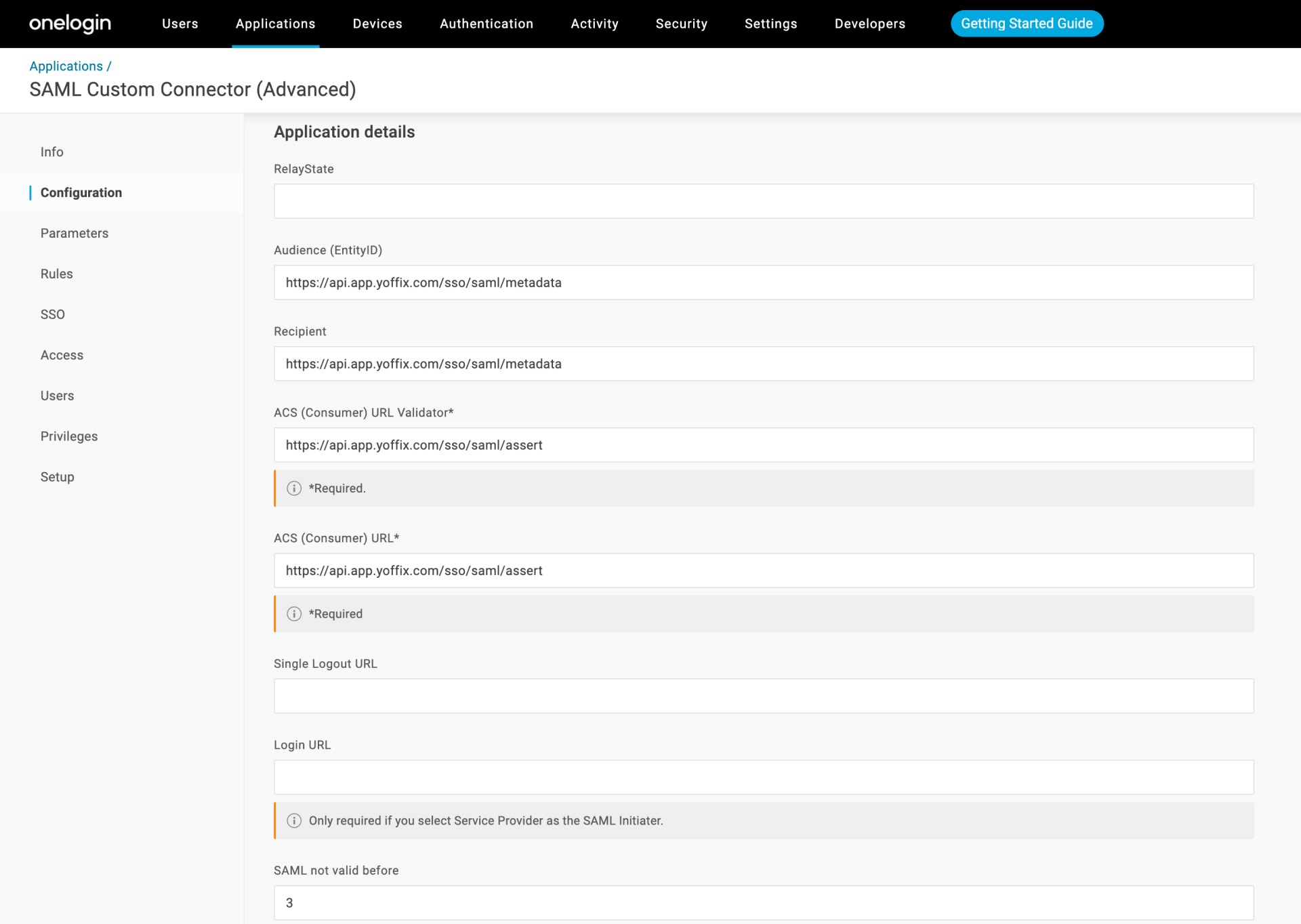
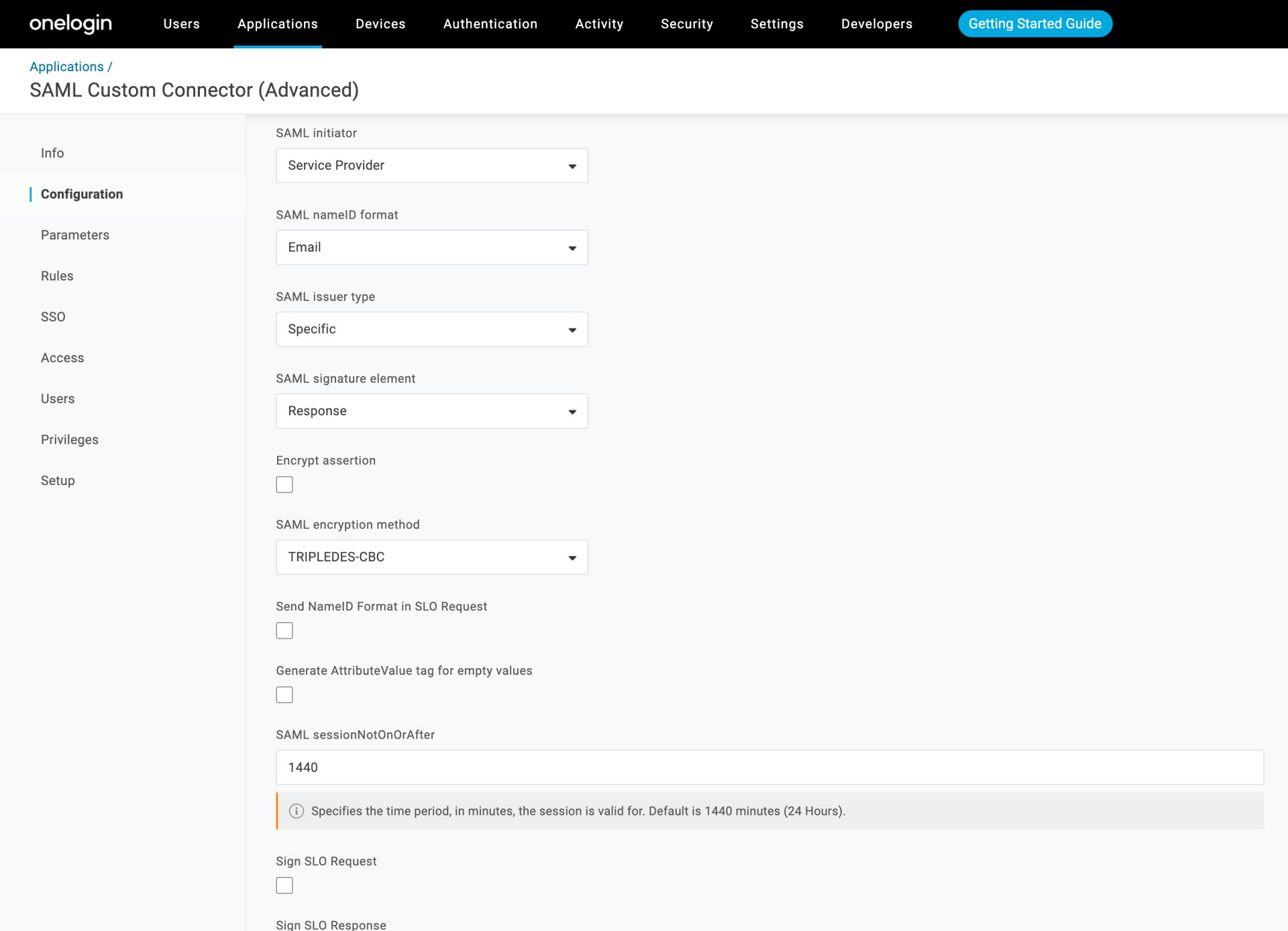
Gehe zum Tab Configuration und gib ein:
Audience (EntityID):
https://api.app.yoffix.com/sso/saml/metadataRecipient:
https://api.app.yoffix.com/sso/saml/metadataACS (Consumer) URL Validator:
https://api.app.yoffix.com/sso/saml/assertACS (Consumer) URL:
https://api.app.yoffix.com/sso/saml/assert
Zusätzliche Einstellungen:
SAML Initiator: Service Provider
SAML NameID Format: Email
Alle anderen Felder auf den Standardwerten belassen.
Klicke auf Save.
Schritt 4: Parameter konfigurieren
Gehe zum Tab Parameters
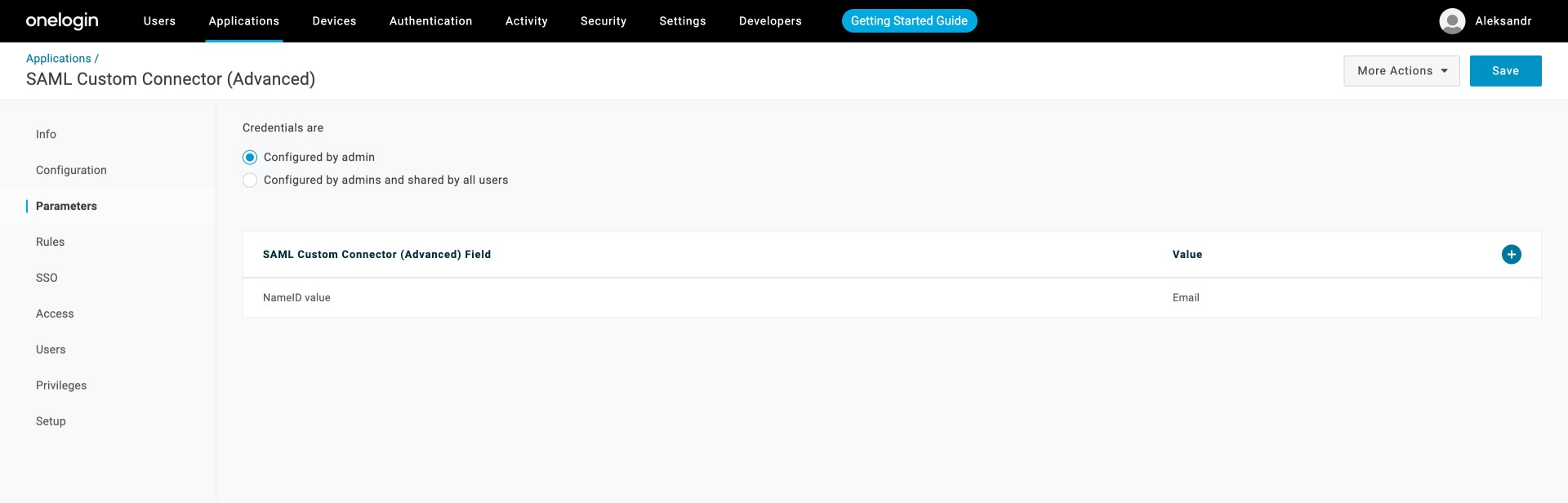
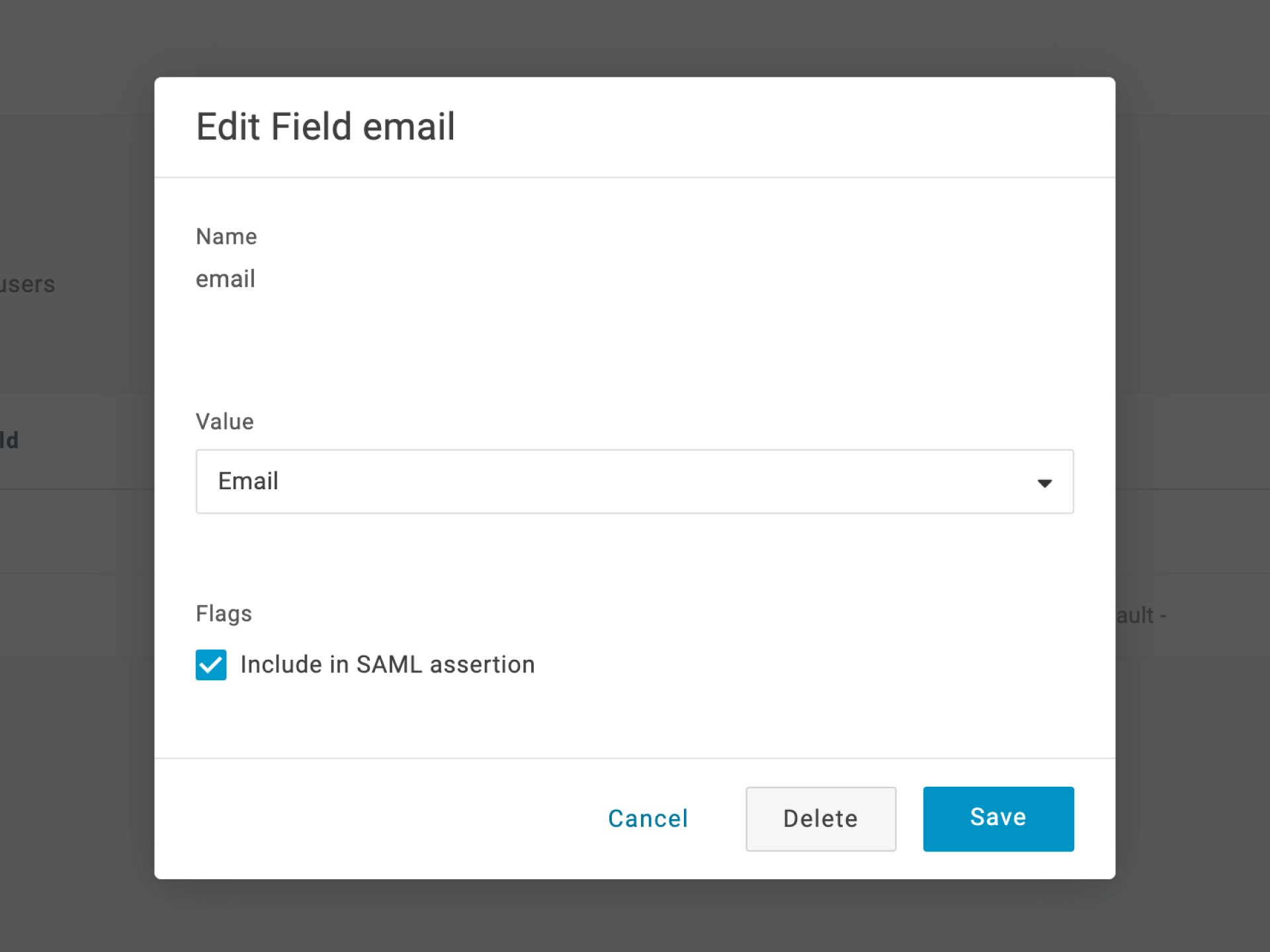
Klicke auf „+“ und füge die folgenden Parameter hinzu:
Name:
email
Wert: Email
✔ „Include in SAML assertion“ anhaken
Name:
first_name
Wert: Vorname
✔ „Include in SAML assertion“ anhaken

Name:
last_name
Wert: Nachname
✔ „Include in SAML assertion“ anhaken
Parameter-Namen sind case-sensitiv.

Schritt 5: Nutzende oder Gruppen zuweisen
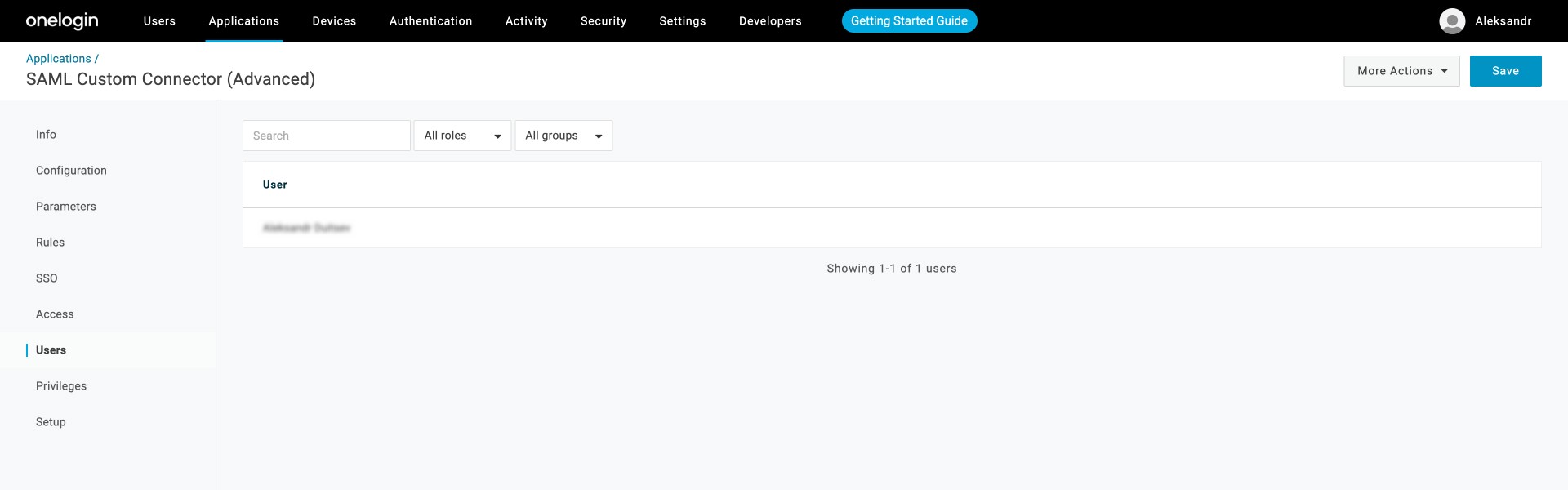
Gehe zum Tab Users
Stelle sicher, dass alle Nutzenden oder Gruppen, die SSO verwenden sollen, der Yoffix-Anwendung zugewiesen sind
Nur zugewiesene Nutzende können sich über OneLogin SSO authentifizieren.
Schritt 6: Metadaten abrufen
Gehe zum Tab SSO
Finde den SAML 2.0 Endpoint (HTTP)

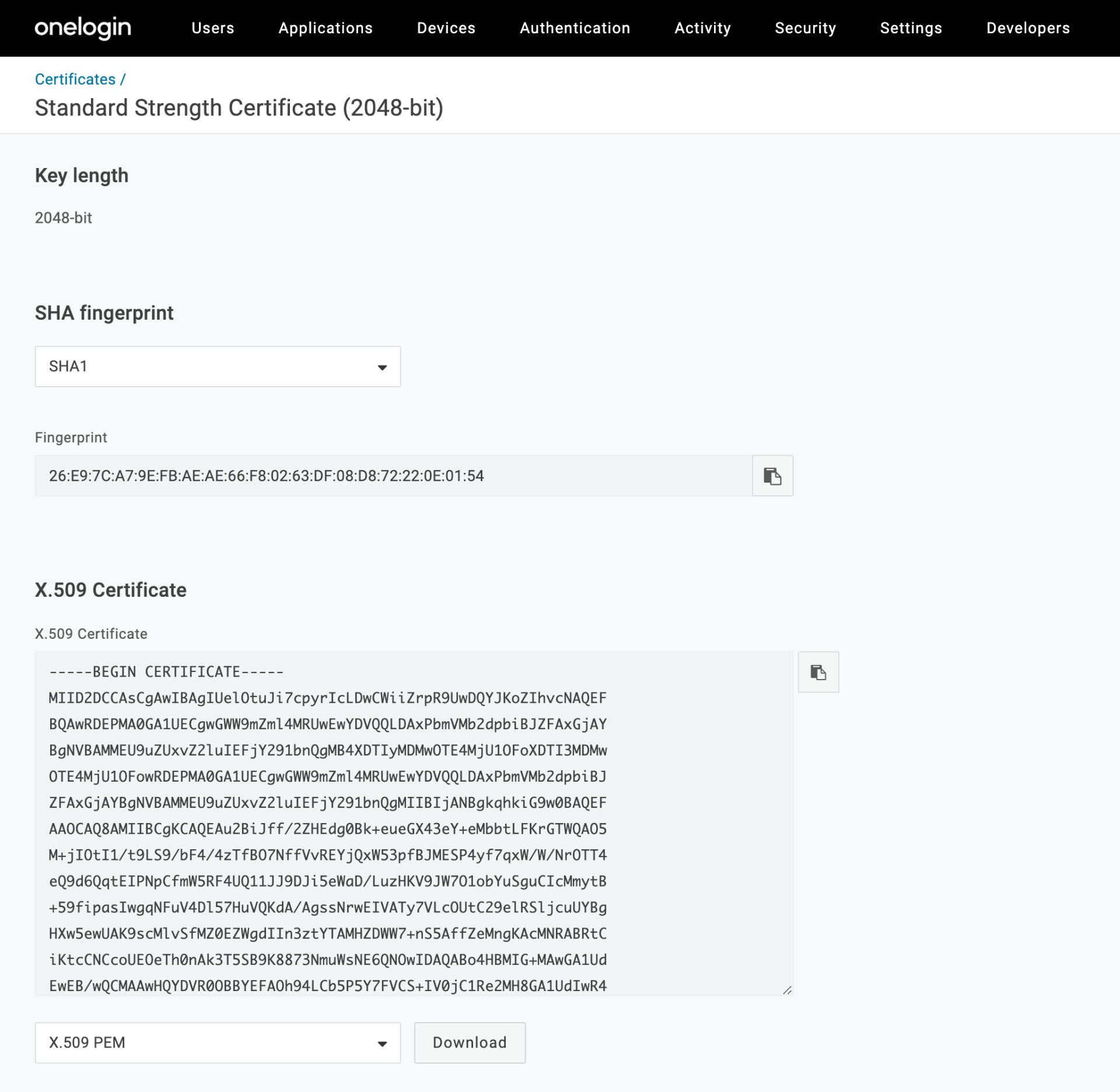
Klicke auf View Details unter X.509-Zertifikat, um das Zertifikat herunterzuladen oder anzusehen
OneLogin SSO in Yoffix konfigurieren
Gehe zu Einstellungen → SSO in Yoffix
Wähle SAML
Gib ein:
SSO URL (SAML 2.0 Endpoint von OneLogin)
X.509-Zertifikat
Du kannst bis zu 10 erlaubte E-Mail-Domains konfigurieren.
Beispiel:
Wenn dein Unternehmens-E-Mail-Format name@yourorgdomain.com ist, füge hinzu:
yourorgdomain.com
Nur Nutzende mit konfigurierten Domains können sich über OneLogin SSO authentifizieren.
Sollten weiterhin Probleme bestehen, kontaktiere den Yoffix-Support unter support@yoffix.com — unser Team hilft dir weiter.