Die beste Plattform für Arbeitsplatzbuchung und Arbeitsplatzverwaltung für HiBob-Nutzende
Wenn dein HR-Team bereits mit HiBob arbeitet, ist Yoffix die fehlende Verbindung zwischen deinen HR-Daten und deinem physischen Büro. Die native HiBob-Yoffix-Integration synchronisiert Mitarbeiterprofile, Teamstrukturen und Abwesenheitsstatus automatisch, sodass Arbeitsplatzbuchung, Parkverwaltung und hybride Anwesenheit immer den aktuellen HR-Daten entsprechen. Keine manuellen Updates, keine doppelte Datenpflege, keine ungenutzten Arbeitsplätze.
Was die HiBob-Integration leistet
Nach der Verbindung übernimmt Yoffix folgende Aufgaben:
Automatischer Import von Mitarbeiterprofilen (Name, E-Mail, Abteilung, Position) aus HiBob
Echtzeitsynchronisation von Abwesenheitsstatus per Webhook, sodass Urlaub, Krankmeldungen und andere Abwesenheitstypen sofort in der Arbeitsplatzbuchung und in der Anwesenheitsübersicht erscheinen
Verarbeitung von Lifecycle-Events wie Neuanstellungen, Änderungen und Kündigungen direkt aus HiBob
Optionale Synchronisation von Profilfotos aus HiBob zu Yoffix-Mitarbeiterprofilen
So verbindest du HiBob mit Yoffix
Die Einrichtung umfasst sechs Schritte und erfordert Adminzugang in HiBob und Yoffix. Keine IT-Beteiligung oder Programmierung nötig.
Schritt 1: Service User in HiBob anlegen
Melde dich als Administrator in HiBob an.
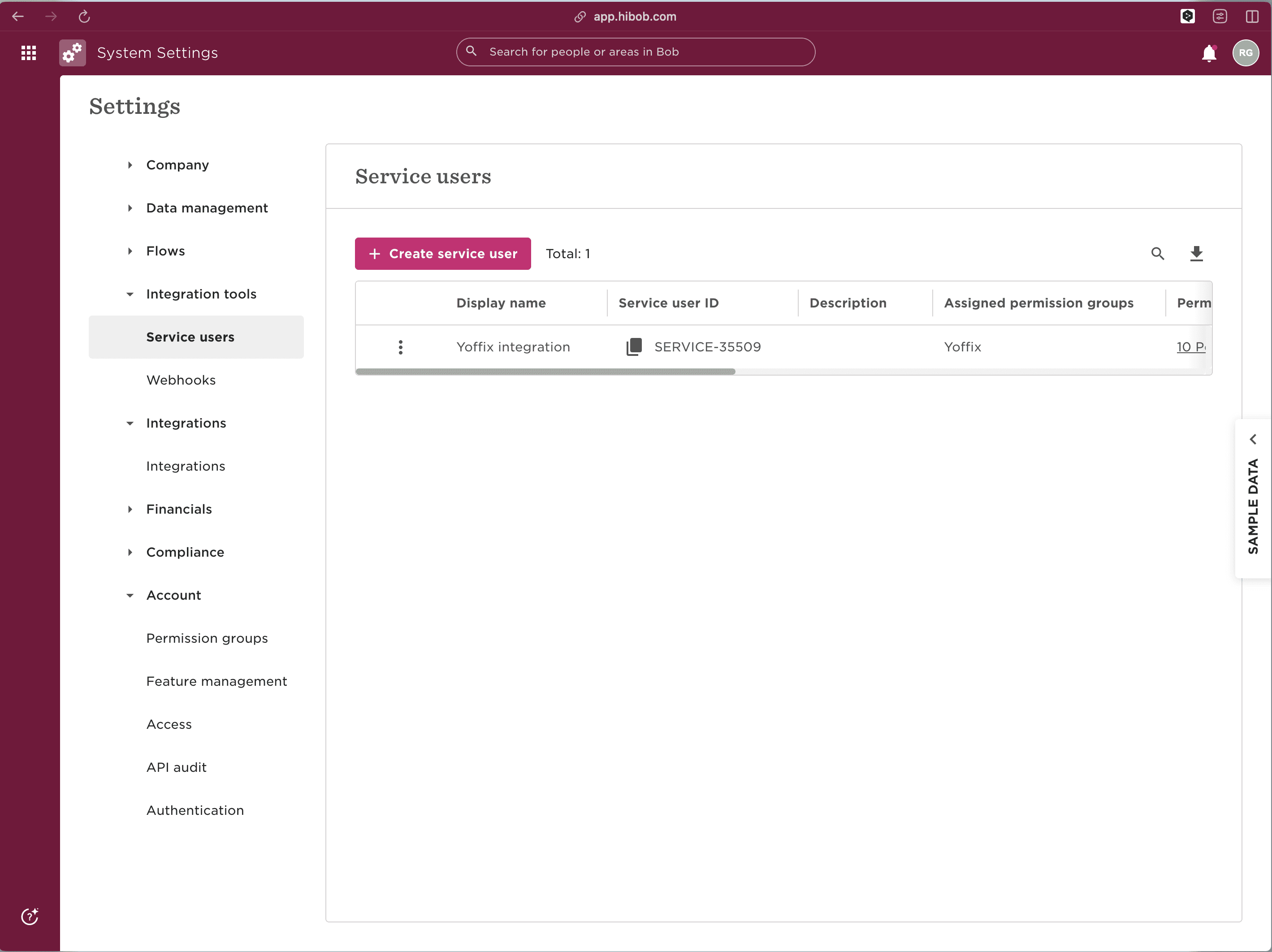
Öffne die Einstellungen und navigiere zu Integrationstools > Service Users.
Lege einen neuen Service User an und nenne ihn „Yoffix integration".
Speichere den Service User.
Kopiere die generierte Service User ID und das Service User Token.
Bewahre diese Zugangsdaten sicher auf, bevor du die Seite verlässt. HiBob zeigt das Service User Token nur bei der ersten Erstellung oder nach einer Neugenerierung an. Falls du es verlierst, musst du ein neues Token generieren.
Schritt 2: Berechtigungsgruppe erstellen
Navigiere in den Einstellungen zu Konto > Berechtigungsgruppen.
Erstelle eine neue Berechtigungsgruppe und nenne sie „Yoffix integration".
Füge den in Schritt 1 erstellten Service User zu dieser Gruppe hinzu.
Speichere die Gruppe.
Schritt 3: Berechtigungen für Mitarbeiterdaten vergeben
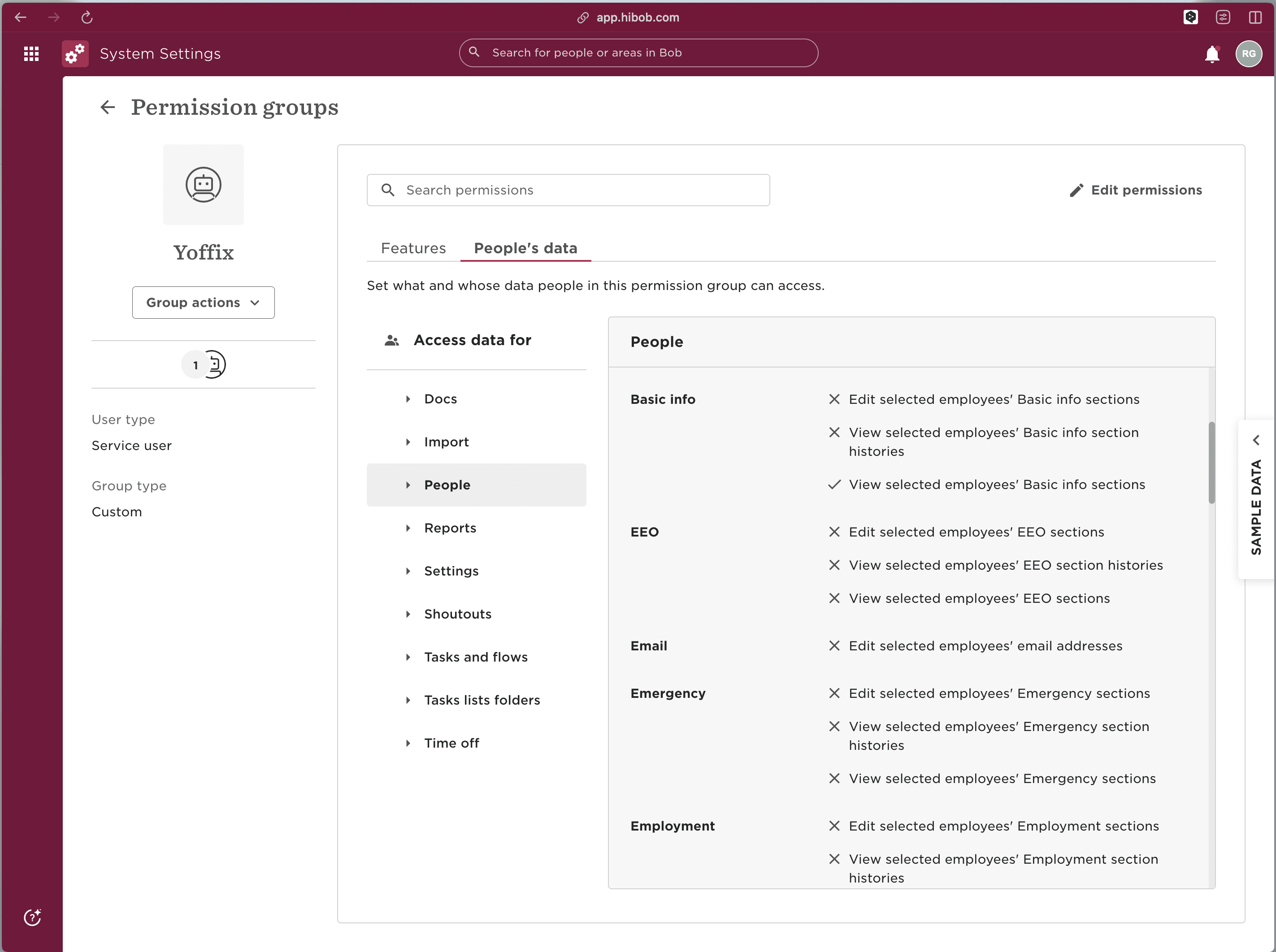
Öffne die Berechtigungsgruppe „Yoffix integration" und vergib Lesezugriff auf folgende Felder:
Grundlegende Mitarbeiterfelder: Mitarbeiter-ID, Vorname, Nachname, Anzeigename und E-Mail
Arbeitsfelder: Mitarbeiter-ID oder Lohnbuchhaltungs-ID, falls verwendet
Lifecycle- oder interne Statusfelder, damit inaktive oder ausgeschiedene Nutzende korrekt verarbeitet werden
Profilbild- oder Avatarfelder, wenn Profilfotos zu Yoffix synchronisiert werden sollen (optional)
Schritt 4: Mitarbeiterpopulation festlegen und Abwesenheitsberechtigungen vergeben
Mitarbeiterpopulation: Öffne in der Berechtigungsgruppe die Einstellungen für den Datenzugriff und lege fest, welche Mitarbeitenden einbezogen werden sollen. Für eine vollständige Unternehmenssynchronisation wähle den Zugriff auf alle Mitarbeitenden. Wenn inaktive oder ausgeschiedene Personen berücksichtigt werden sollen, achte darauf, dass die Zugriffsregel nicht auf aktuell Beschäftigte beschränkt ist.
Abwesenheitsberechtigungen: Vergib in derselben Berechtigungsgruppe Lesezugriff auf:
Abwesenheitsanträge
Abwesenheitsdaten (Wer ist abwesend)
Abwesenheitsrichtlinientypen
Mitarbeiterkennungen in Abwesenheitseinträgen
Yoffix importiert genehmigte Abwesenheiten und synchronisiert Änderungen bei jedem Webhook-Update aus HiBob.
Schritt 5: Zugangsdaten in Yoffix eingeben
Gehe in Yoffix zu Unternehmenseinstellungen > Integrationen > User Sync > HiBob.
Gib die Service User ID und das Service User Token aus Schritt 1 ein.
Klicke auf Verbinden.
Kopiere die von Yoffix angezeigte HiBob-Webhook-Callback-URL. Diese benötigst du im nächsten Schritt.
Schritt 6: Webhooks V2 in HiBob einrichten
Navigiere in HiBob zu Einstellungen > Integrationen (oder Automatisierung) > Webhooks.
Füge einen neuen Webhook hinzu und wähle Webhooks V2.
Füge die aus Yoffix kopierte Webhook-Callback-URL ein.
Wähle die folgenden Ereignistypen aus und speichere:
employee.created
employee.updated
employee.deleted
employee.terminated
timeoff.request.created
timeoff.request.updated
timeoff.request.deleted
Falls HiBob nur einen Ereignistyp pro Webhook erlaubt, lege für jeden Ereignistyp einen separaten Webhook an und verwende dieselbe Yoffix-Callback-URL für alle.
Schritt 7: Integration überprüfen
Sobald die Webhooks aktiv sind, prüfe, ob folgendes korrekt funktioniert:
Mitarbeitende aus HiBob erscheinen oder werden in Yoffix aktualisiert
Genehmigte HiBob-Abwesenheiten erscheinen in Yoffix als nicht buchbar
Neue oder geänderte Mitarbeitende werden nach Webhook-Events synchronisiert
Neue, geänderte oder gelöschte Abwesenheiten werden nach Webhook-Events synchronisiert
Welche Daten werden synchronisiert?
Mitarbeiterdaten:
Name und E-Mail-Adresse
Abteilung und Team
Position
Profilbild (wenn in Schritt 3 die Berechtigung vergeben wurde)
Abwesenheitsdaten:
Alle genehmigten Abwesenheitsanträge (Urlaub, Krankmeldungen und andere Abwesenheitstypen)
Abwesenheitsstatus
Änderungen und Stornierungen bestehender Abwesenheitsanträge
Warum HiBob mit Yoffix verbinden?
Keine ungenutzten Arbeitsplätze. Abwesende Mitarbeitende werden automatisch aus dem Buchungspool entfernt.
Automatisiertes Onboarding. Neue Mitarbeitende erscheinen in Yoffix, sobald sie in HiBob angelegt werden.
Keine manuellen Anwesenheitsanpassungen. Abwesenheitsdaten werden ohne Adminaufwand übertragen.
DSGVO-konform. Alle Daten werden innerhalb der EU verarbeitet und gespeichert. Die Integration ist ISO 27001-konform.
Fehlerbehebung
Die Integration lässt sich nach der Eingabe der Zugangsdaten nicht aktivieren. Prüfe, ob Service User ID und Token korrekt kopiert wurden und ob der Service User der Berechtigungsgruppe „Yoffix integration" zugewiesen ist.
Mitarbeitende erscheinen nicht oder werden in Yoffix nicht aktualisiert. Prüfe, ob die Berechtigungsgruppe den erforderlichen Datenzugriff hat und ob die Einstellung für die Mitarbeiterpopulation nicht auf aktuell Beschäftigte beschränkt ist, falls ausgeschiedene Nutzende ebenfalls berücksichtigt werden sollen.
Abwesenheiten erscheinen nicht in Yoffix. Prüfe, ob die Berechtigungsgruppe Lesezugriff auf Abwesenheitsanträge, Abwesenheitsdaten, Abwesenheitsrichtlinientypen und Mitarbeiterkennungen hat. Stelle außerdem sicher, dass die Webhooks als Webhooks V2 eingerichtet wurden und alle sieben erforderlichen Ereignistypen enthalten sind.
Webhooks werden nicht ausgelöst. Stelle sicher, dass du in HiBob die Option Webhooks V2 ausgewählt hast und die Yoffix-Callback-URL korrekt eingefügt wurde. Falls HiBob nur einen Ereignistyp pro Webhook erlaubt, lege für jeden der sieben Ereignistypen einen separaten Webhook an und verwende dieselbe Callback-URL.
Brauchst du Hilfe? Melde dich unter support@yoffix.com. Unser Team antwortet meist innerhalb eines Werktags.
Häufige Fragen
Lässt sich HiBob mit einer Arbeitsplatzbuchungssoftware verbinden?
Ja. Yoffix integriert sich nativ mit HiBob und unterstützt automatisierte Arbeitsplatzbuchung, Raumbuchung, abwesenheitsbasierte Verfügbarkeit und hybrides Anwesenheitsmanagement, alles auf Basis deiner HiBob-HR-Daten in Echtzeit.
Welche Daten werden zwischen HiBob und Yoffix synchronisiert?
Yoffix importiert automatisch Mitarbeiterprofile, Teamstrukturen und Abwesenheitsdaten aus HiBob. Neue Mitarbeitende werden ohne manuellen Schritt in Yoffix bereitgestellt.
Wie lange dauert die Einrichtung der HiBob-Yoffix-Integration?
Die Einrichtung dauert nur wenige Minuten. Generiere API-Zugangsdaten in HiBob, füge sie in Yoffix ein, und die Datensynchronisation beginnt sofort. Keine IT-Arbeit oder individuelle Konfiguration erforderlich.
Ist die HiBob-Yoffix-Integration DSGVO-konform?
Ja. Die Integration nutzt die offizielle HiBob-API, überträgt Daten verschlüsselt und speichert alle Daten innerhalb der EU. Yoffix ist ISO 27001-konform und vollständig DSGVO-konform.
Was passiert, wenn ein neues Mitglied in HiBob angelegt wird?
Neue Mitarbeitende werden automatisch in Yoffix eingerichtet. Sie erhalten eine Einladung zur Aktivierung ihres Yoffix-Kontos und können sofort Arbeitsplätze und Besprechungsräume buchen.