Google SAML SSO für Yoffix einrichten
Yoffix unterstützt Single Sign-On (SSO) über Google Workspace mit SAML 2.0.
Das ermöglicht es Nutzenden, sich bei Yoffix mit ihren Google Workspace-Anmeldedaten anzumelden, was eine zentralisierte Authentifizierung und sicheren Zugangskontrolle gewährleistet.
Weitere unterstützte SSO-Anbieter findest du auf den spezifischen Seiten
Die gesamte SSO-Konfiguration in Yoffix ist zu finden unter:
Einstellungen → SSO
Google SAML SSO-Integration für Yoffix einrichten
Schritt 1: In der Google Admin-Konsole anmelden
Gehe zu:
Melde dich mit deinem Administrator-Konto an.
Schritt 2: Eine benutzerdefinierte SAML-App hinzufügen
Navigiere zu:
Apps → Web- und mobile AppsKlicke auf App hinzufügen → Benutzerdefinierte SAML-App hinzufügen
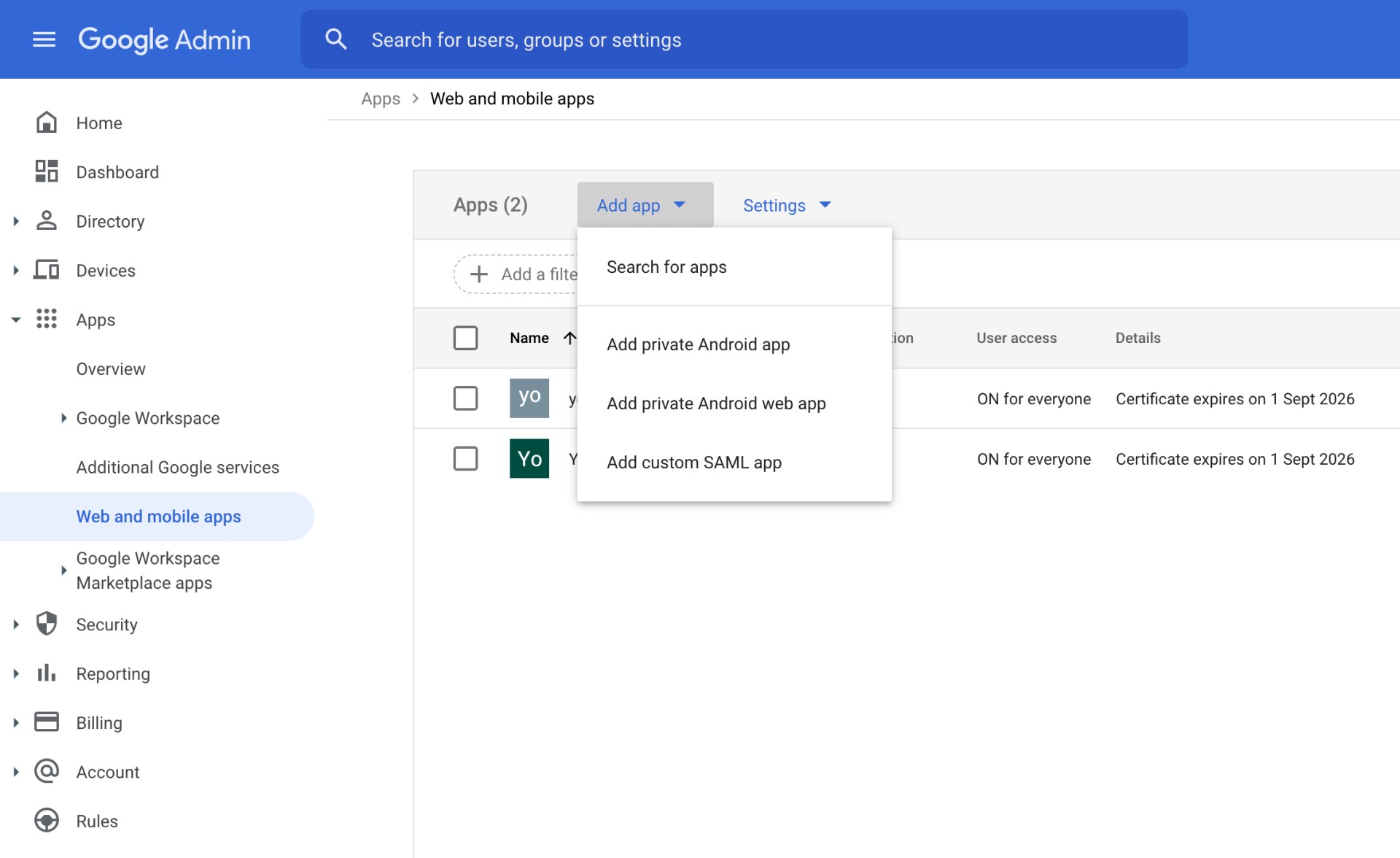
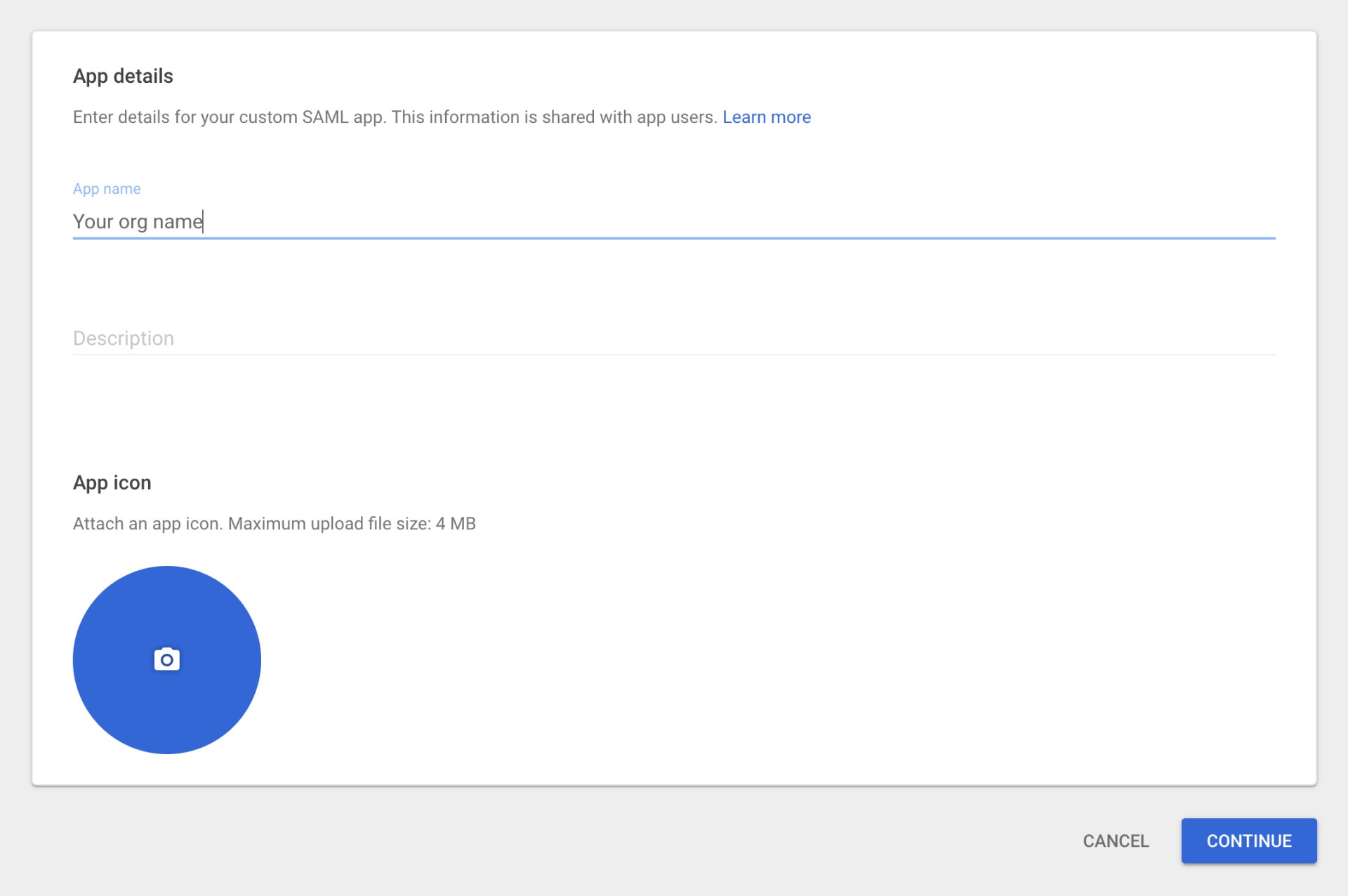
Gib den Namen deiner Organisation als App-Name ein
Klicke auf Weiter
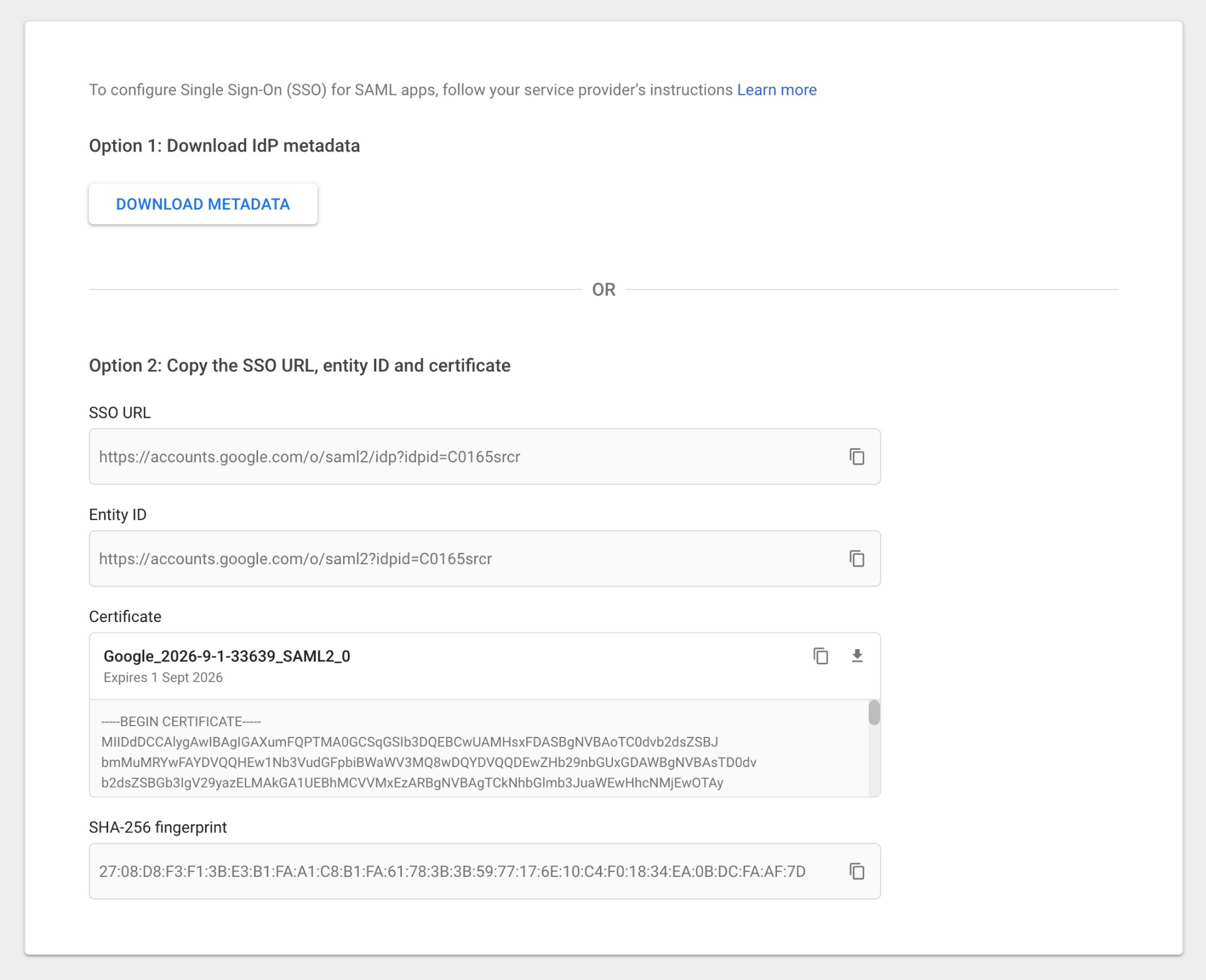
Du siehst den IdP-Metadaten-Bildschirm. Lade die Metadaten jetzt oder nach Abschluss der Einrichtung herunter.
Kopiere die SSO-URL und speichere sie in deinem Lieblings-Texteditor
Klicke auf Weiter.
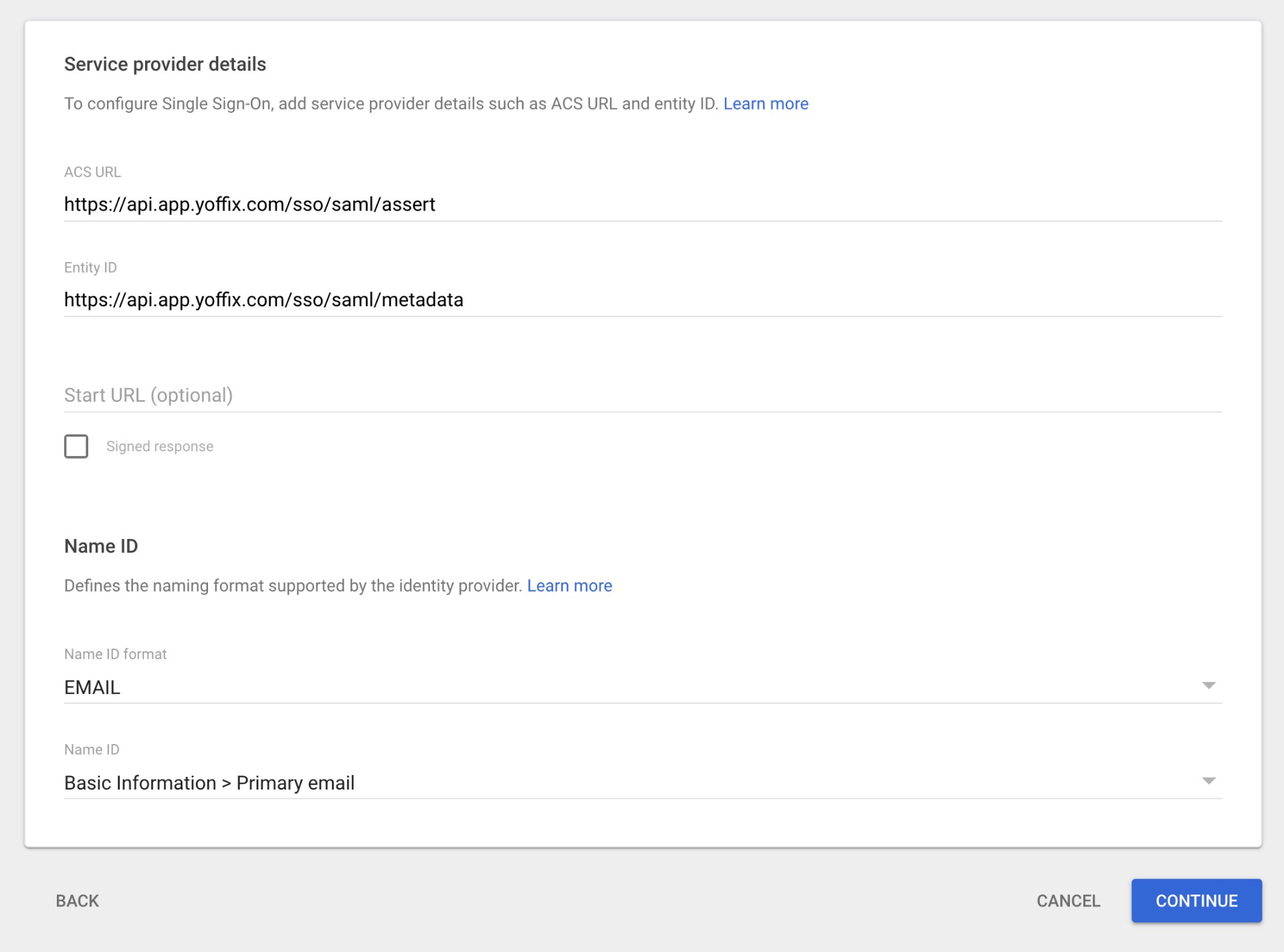
Schritt 3: Dienstanbieter-Details konfigurieren
Gib die folgenden Werte ein:
ACS-URL:
https://api.app.yoffix.com/sso/saml/assertEntity-ID:
https://api.app.yoffix.com/sso/saml/metadataStart-URL: Leer lassen
Für Name-ID-Format wähle:
EMAIL
Für Name-ID wähle:
Grundinformationen → Primäre E-Mail
Klicke auf Weiter.
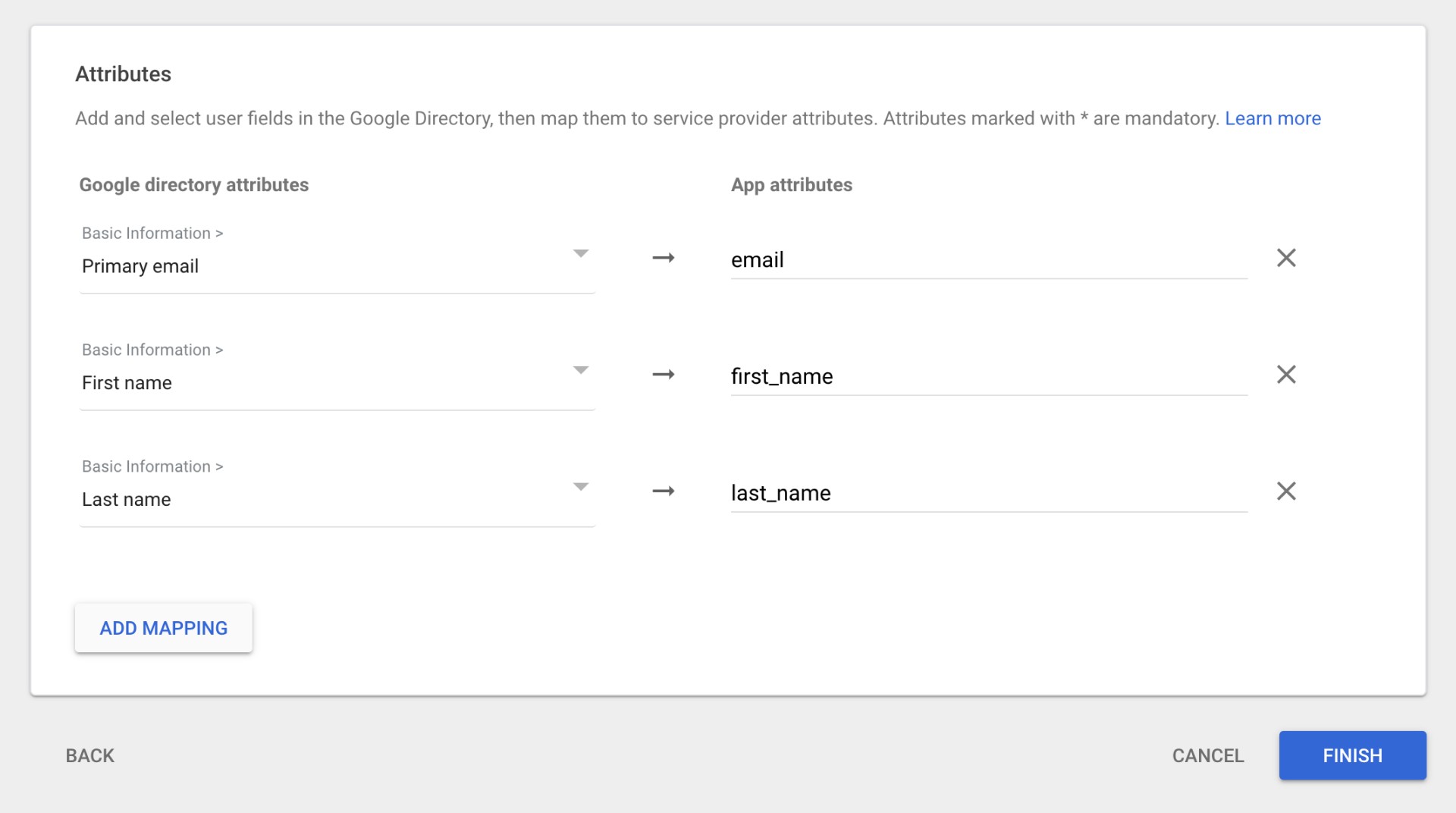
Schritt 4: Attribut-Mapping konfigurieren
Füge unter Attribut-Mapping die folgenden Attribute hinzu (Groß-/Kleinschreibung beachten):
email→ Primäre E-Mail (Grundinformationen)first_name→ Vorname (Grundinformationen)last_name→ Nachname (Grundinformationen)
Klicke auf Fertig.
Schritt 5: Nutzerzugang aktivieren
Nach dem Speichern der Anwendung:
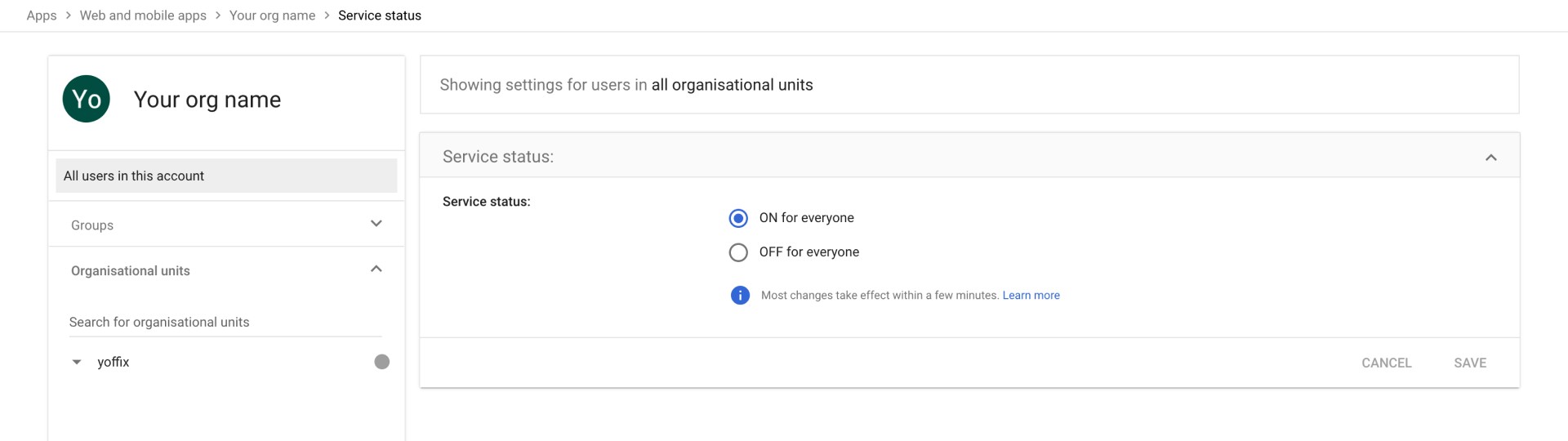
Erweitere den Abschnitt Nutzerzugang
Setze den Dienststatus auf AN für alle
Klicke auf Speichern
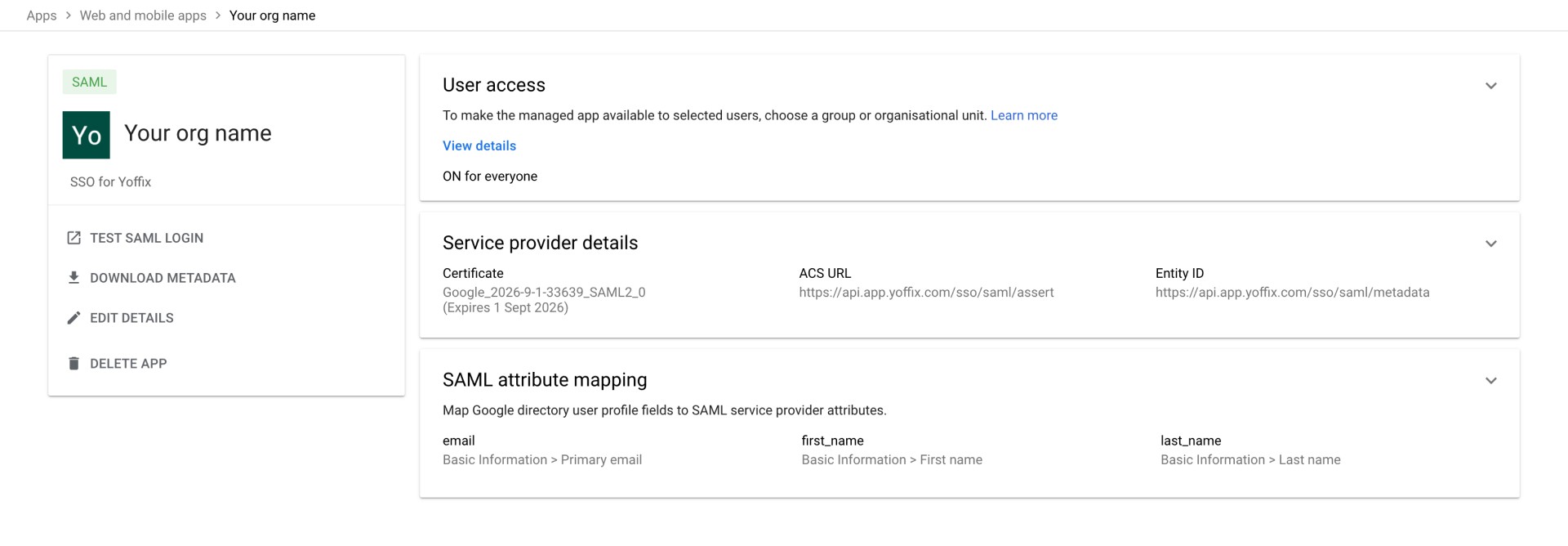
Deine App-Informationen und IdP-Metadaten werden auf dieser Seite sichtbar sein.
Du benötigst diese Metadaten für die Yoffix-Konfiguration.
Google SSO in Yoffix konfigurieren
Gehe zu Einstellungen → SSO in Yoffix
Wähle Google
Wähle SAML
Gib die SSO-URL von Google ein
Füge die E-Mail-Domain(s) deiner Organisation hinzu
Du kannst bis zu 10 erlaubte E-Mail-Domains konfigurieren.
Beispiel:
Falls die E-Mails deiner Firma das Format name@yourorgdomain.com haben, füge hinzu:
yourorgdomain.com
Nur Nutzende mit konfigurierten Domains können sich über Google SSO authentifizieren.