Wie man Okta SAML SSO für Yoffix einrichtet
Yoffix unterstützt Single Sign-On (SSO) über Okta mit SAML 2.0.
Das ermöglicht Nutzenden, sich bei Yoffix mit ihren Okta-Anmeldedaten anzumelden, was eine zentrale Authentifizierung und Zugriffskontrolle gewährleistet.
Für andere unterstützte SSO-Anbieter siehe bitte die entsprechenden Seiten
Alle SSO-Einstellungen in Yoffix sind unter verfügbar:
Einstellungen → SSO
So richtest du die Integration ein
Schritt 1: Melde dich im Okta Admin Dashboard an
Gehe zu:
https://<yourdomain>.okta.comKlicke oben rechts auf Admin.
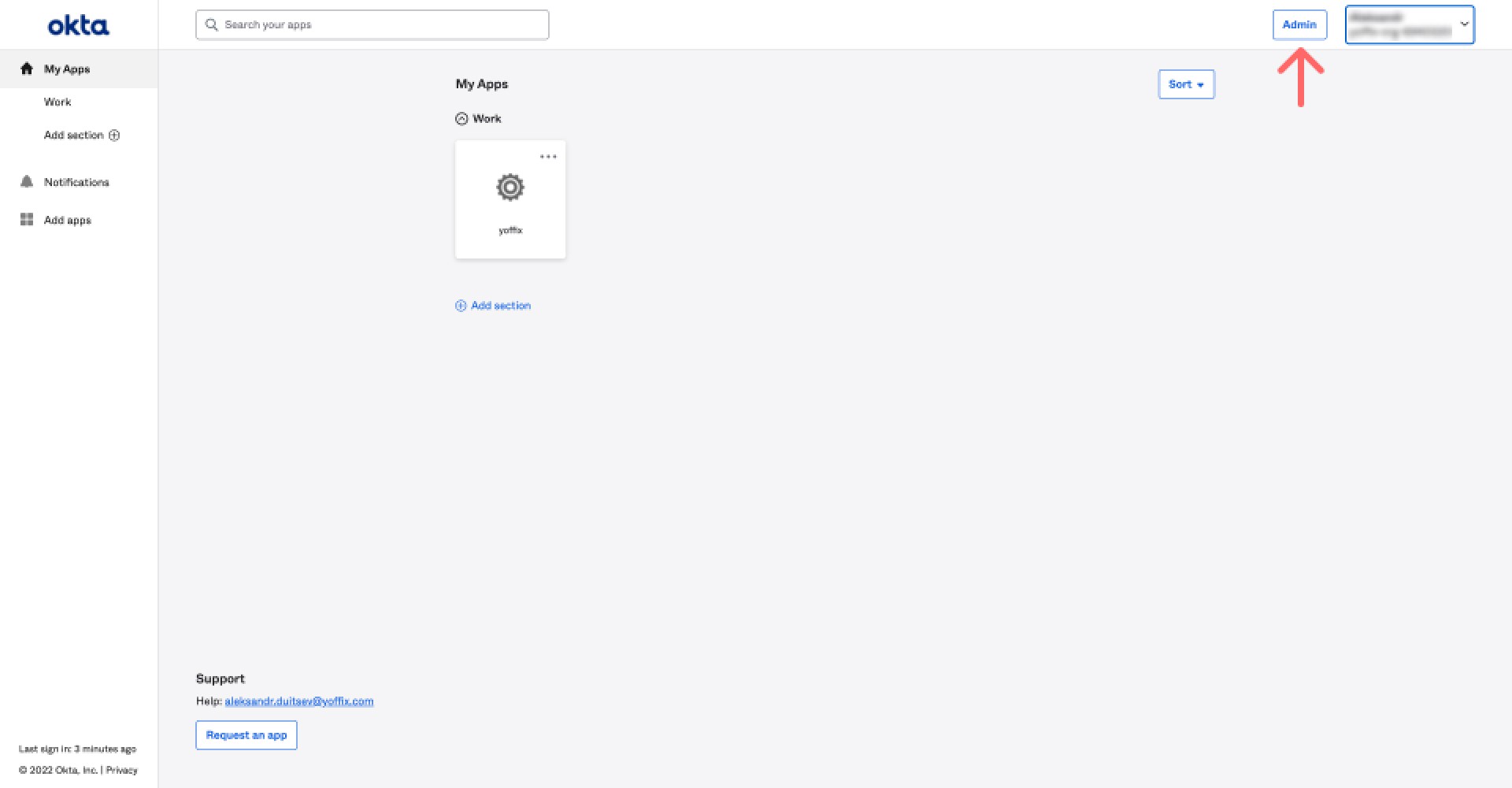
Schritt 2: Erstelle eine SAML 2.0 Anwendung
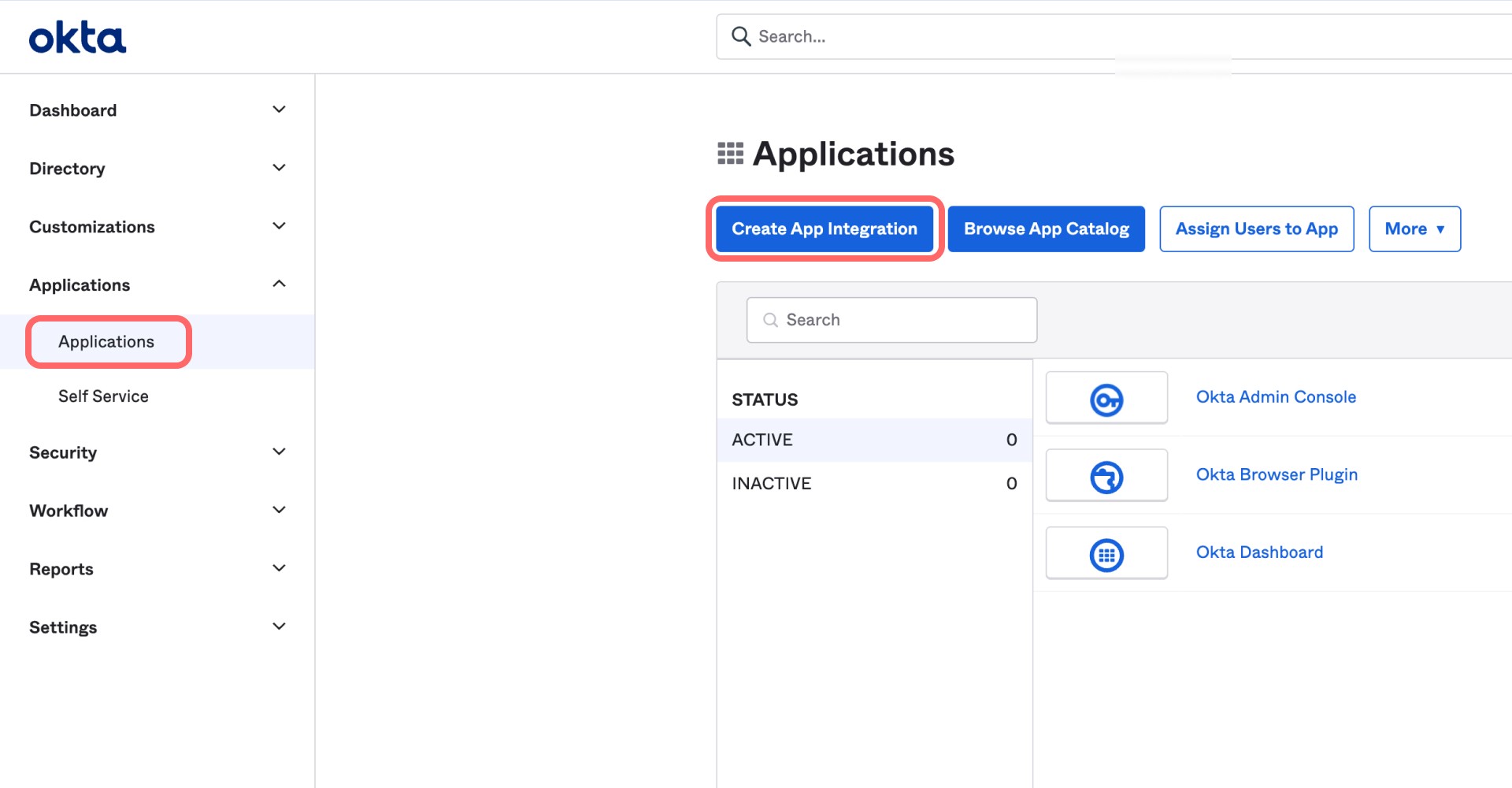
Navigiere zu Anwendungen und klicke auf App-Integration erstellen
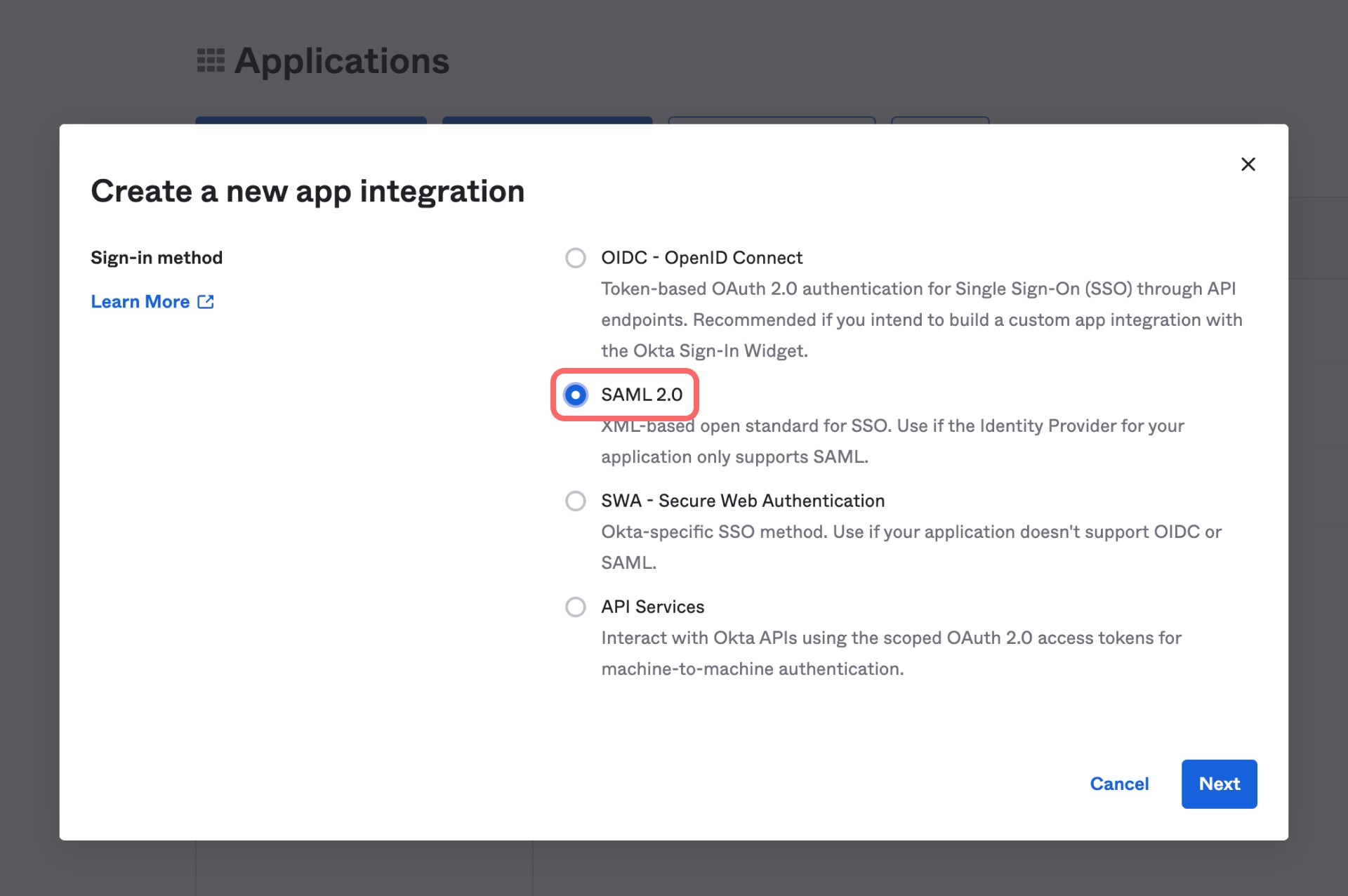
Wähle SAML 2.0 und klicke auf Weiter
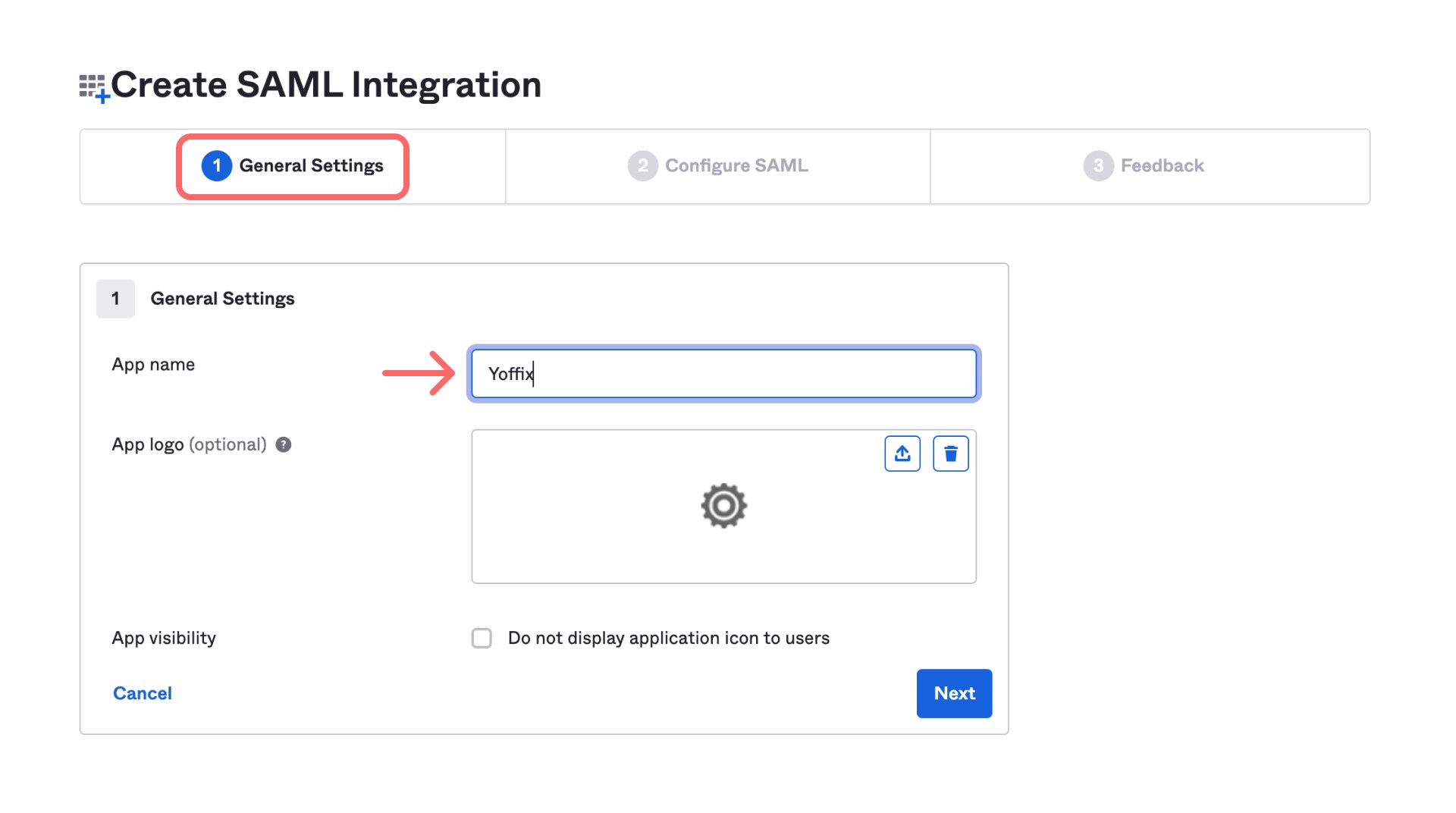
Im Tab Allgemeine Einstellungen gib den App-Namen (Yoffix) ein und klicke auf Weiter
Schritt 3: SAML-Einstellungen konfigurieren
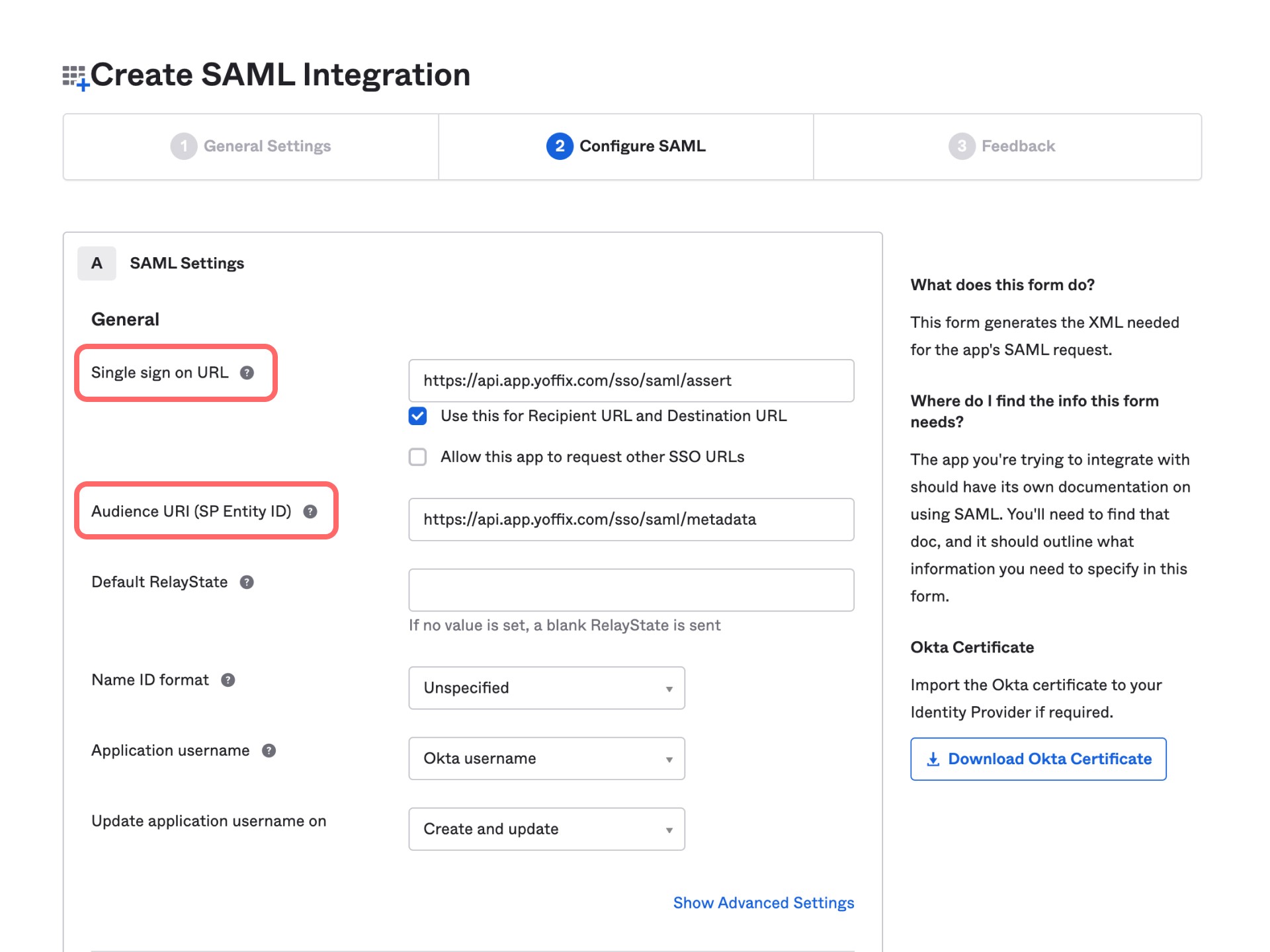
Gib folgende Werte ein:
Single sign-on URL (ACS URL):
https://api.app.yoffix.com/sso/saml/assertAudience URI (SP Entity ID):
https://api.app.yoffix.com/sso/saml/metadata
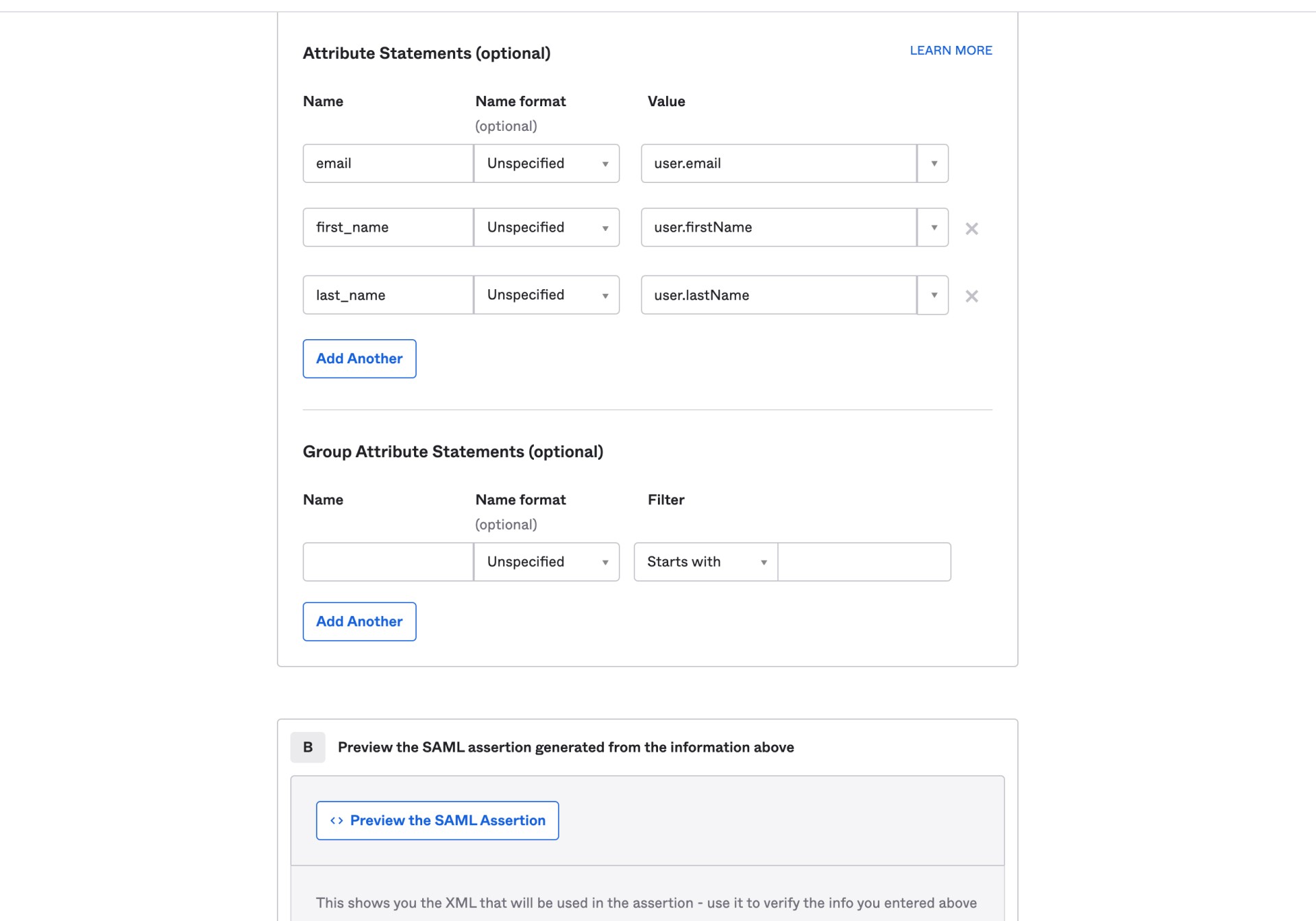
Attribut-Anweisungen (groß-/kleinschreibungssensitiv)
Füge folgende Attribute hinzu:
email →
user.emailfirst_name →
user.firstNamelast_name →
user.lastName
Klicke auf Weiter.
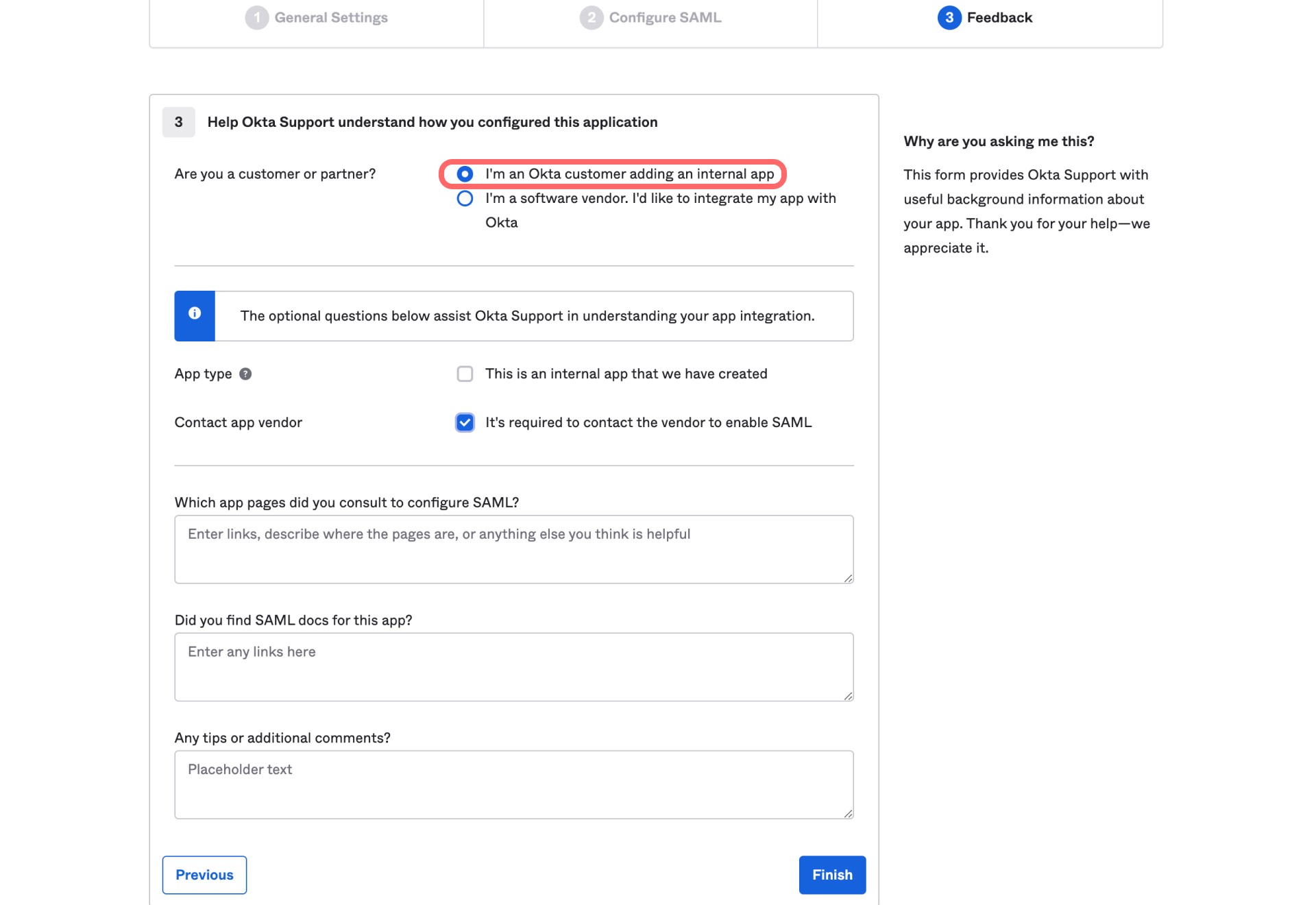
Wähle:
Ich bin ein Okta-Kunde, der eine interne App hinzufügt
Klicke auf Fertig.
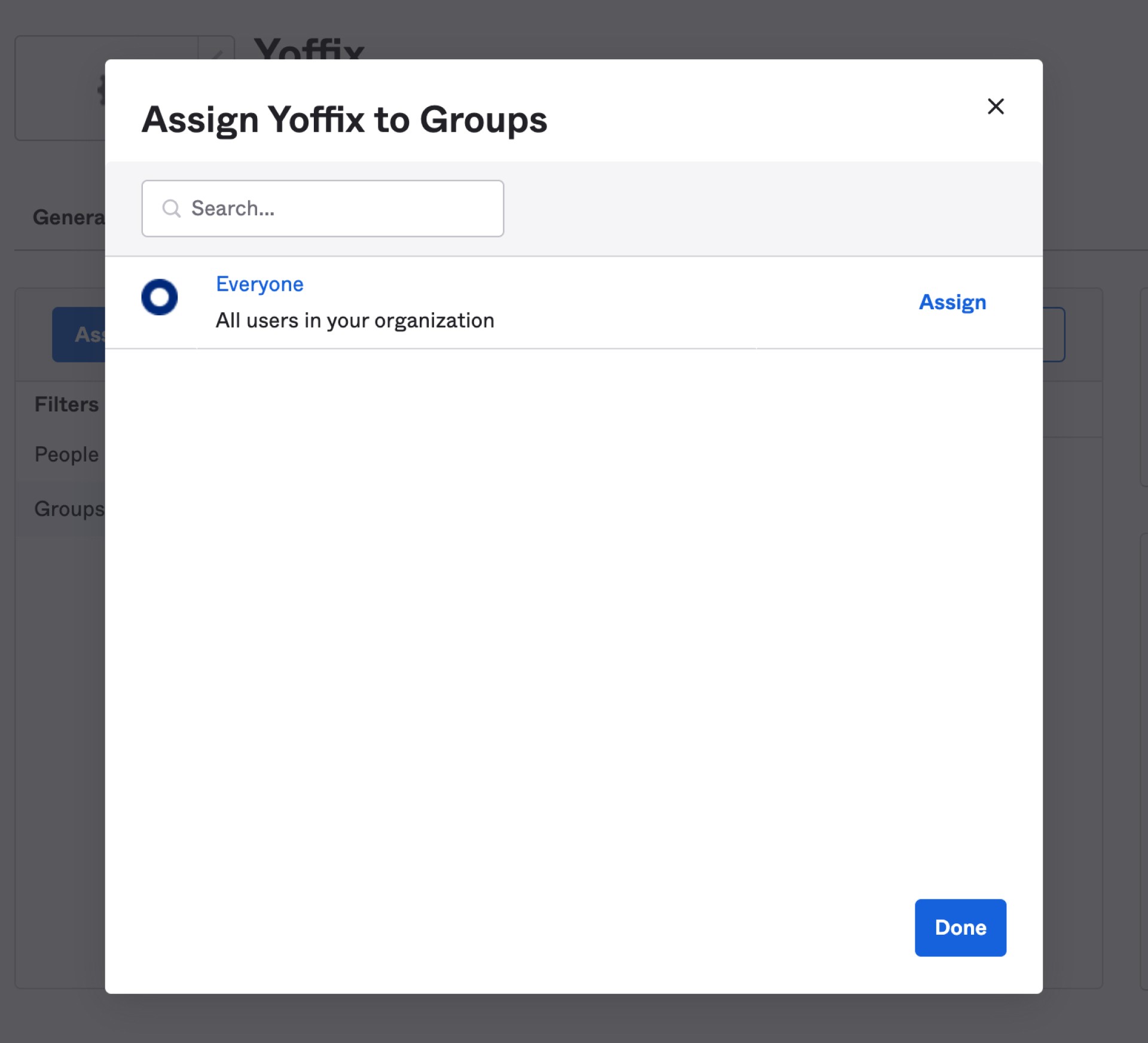
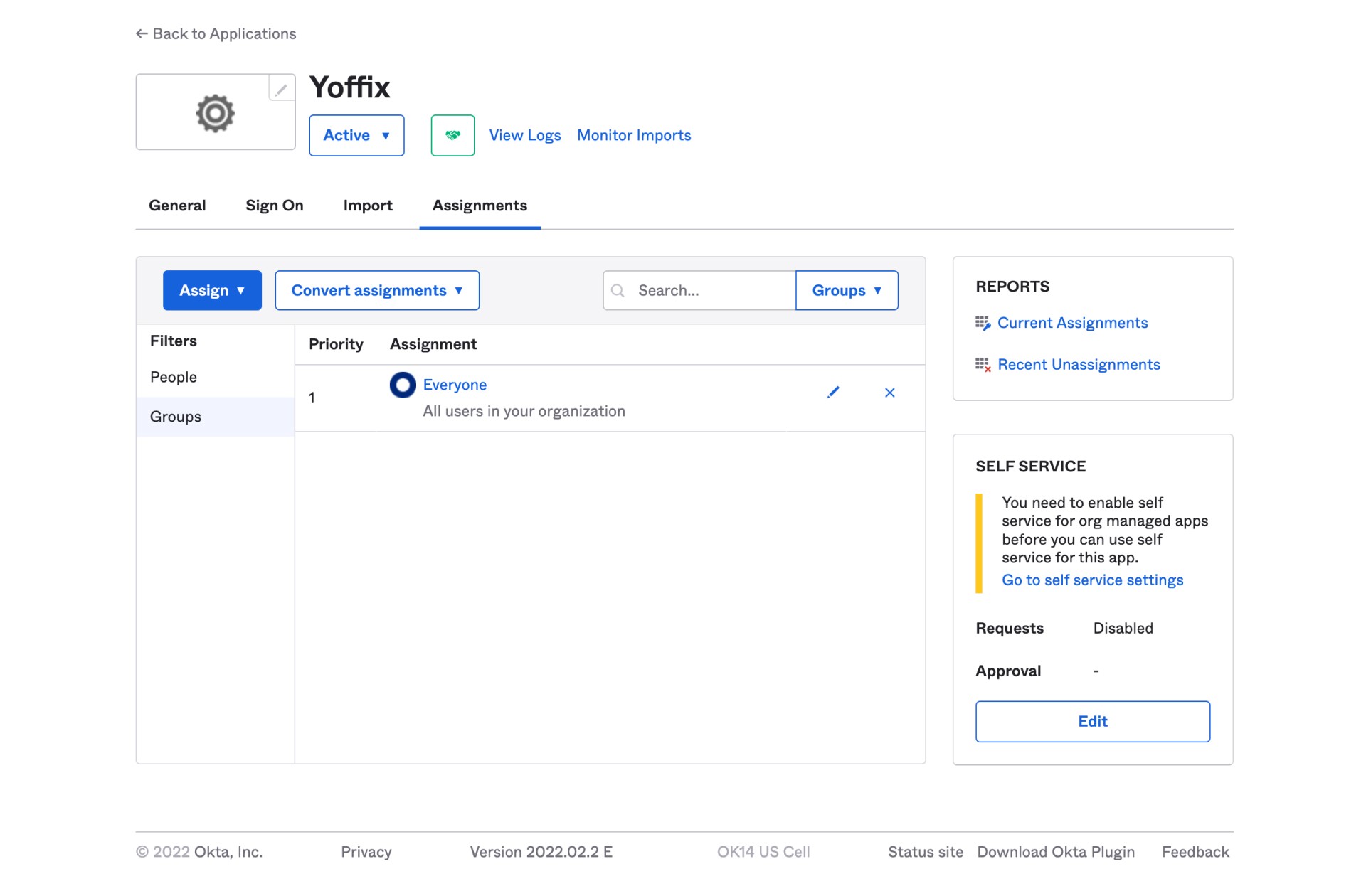
Schritt 4: Nutzende oder Gruppen zuweisen
Öffne den Tab Zuweisungen in der Yoffix-Anwendung.
Weise Nutzende oder Gruppen zu, die über Okta SSO auf Yoffix zugreifen sollen.
Nur zugewiesene Nutzende können sich über Okta authentifizieren.
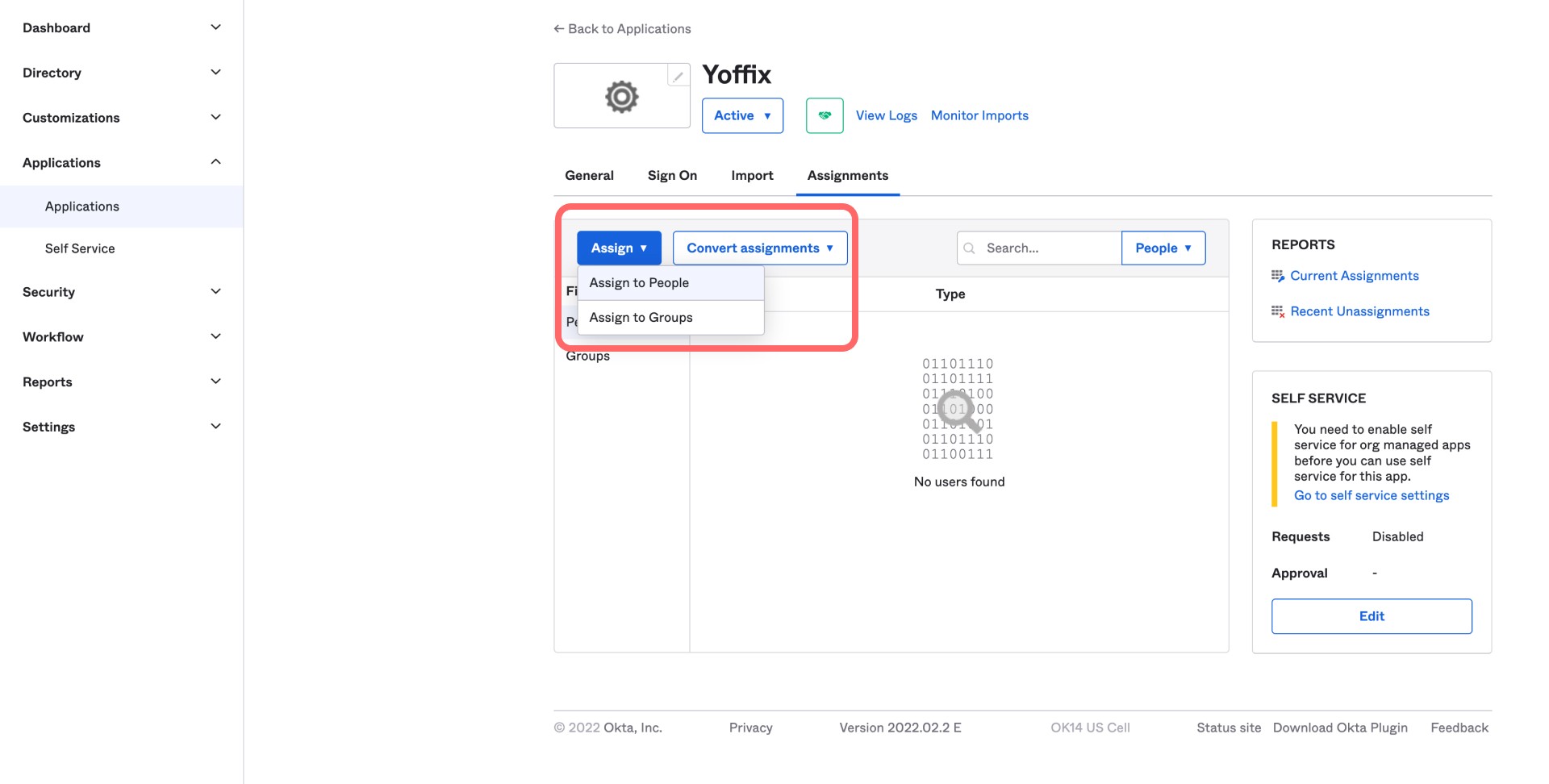
Du kannst zum Beispiel allen in deiner Organisation Zugang geben.
Okta SSO in Yoffix konfigurieren
Nach Abschluss der Okta-Einrichtung:
Gehe zu Einstellungen → SSO in Yoffix.
Wähle SAML aus.
Gib die folgenden Details von Okta ein:
SSO URL
(Identity Provider Single Sign-On URL von Okta)X.509 Zertifikat
Du kannst bis zu 10 erlaubte E-Mail-Domains definieren.
Beispiel:
Wenn die E-Mails deiner Firma das Format name@yourorgdomain.com haben, füge hinzu:
yourorgdomain.com
Nur Nutzende mit konfigurierten Domains können sich über Okta SSO authentifizieren.
Wenn du immer noch Probleme hast, kontaktiere den Yoffix Support unter support@yoffix.com — unser Team hilft dir weiter.