Wie man Single Sign-On (SSO) mit Microsoft Entra ID in Yoffix einrichtet
Die folgenden Anweisungen beschreiben, wie SAML 2.0 SSO mit Microsoft Entra ID (ehemals Azure Active Directory) konfiguriert wird.
Für andere unterstützte SSO-Anbieter siehe die speziellen Seiten
Schritt 1: In Microsoft Entra ID einloggen
Gehe zu: https://portal.azure.com
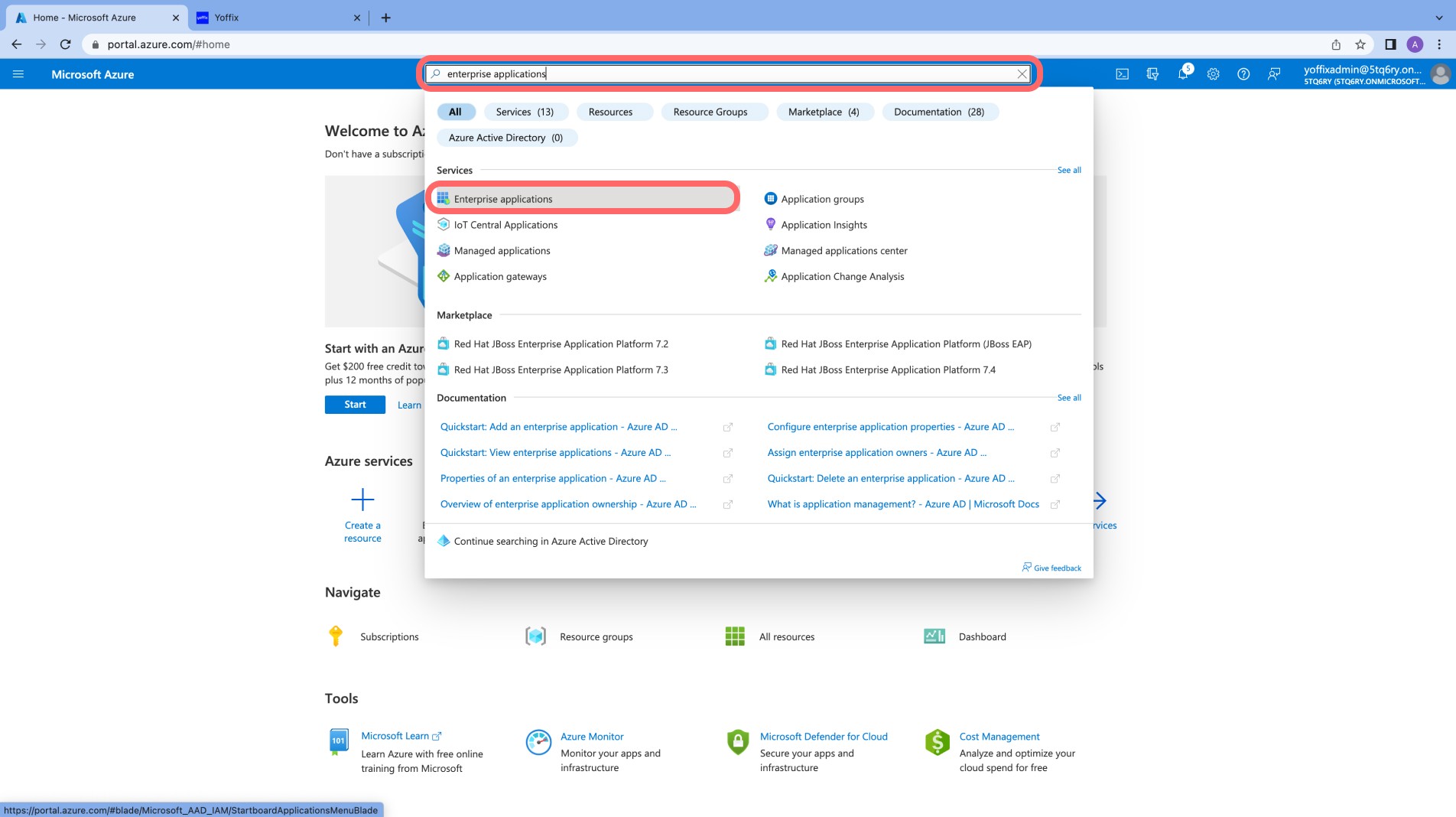
Navigiere zu: Microsoft Entra ID → Unternehmensanwendungen.
Schritt 2: Eine SAML 2.0-Anwendung erstellen
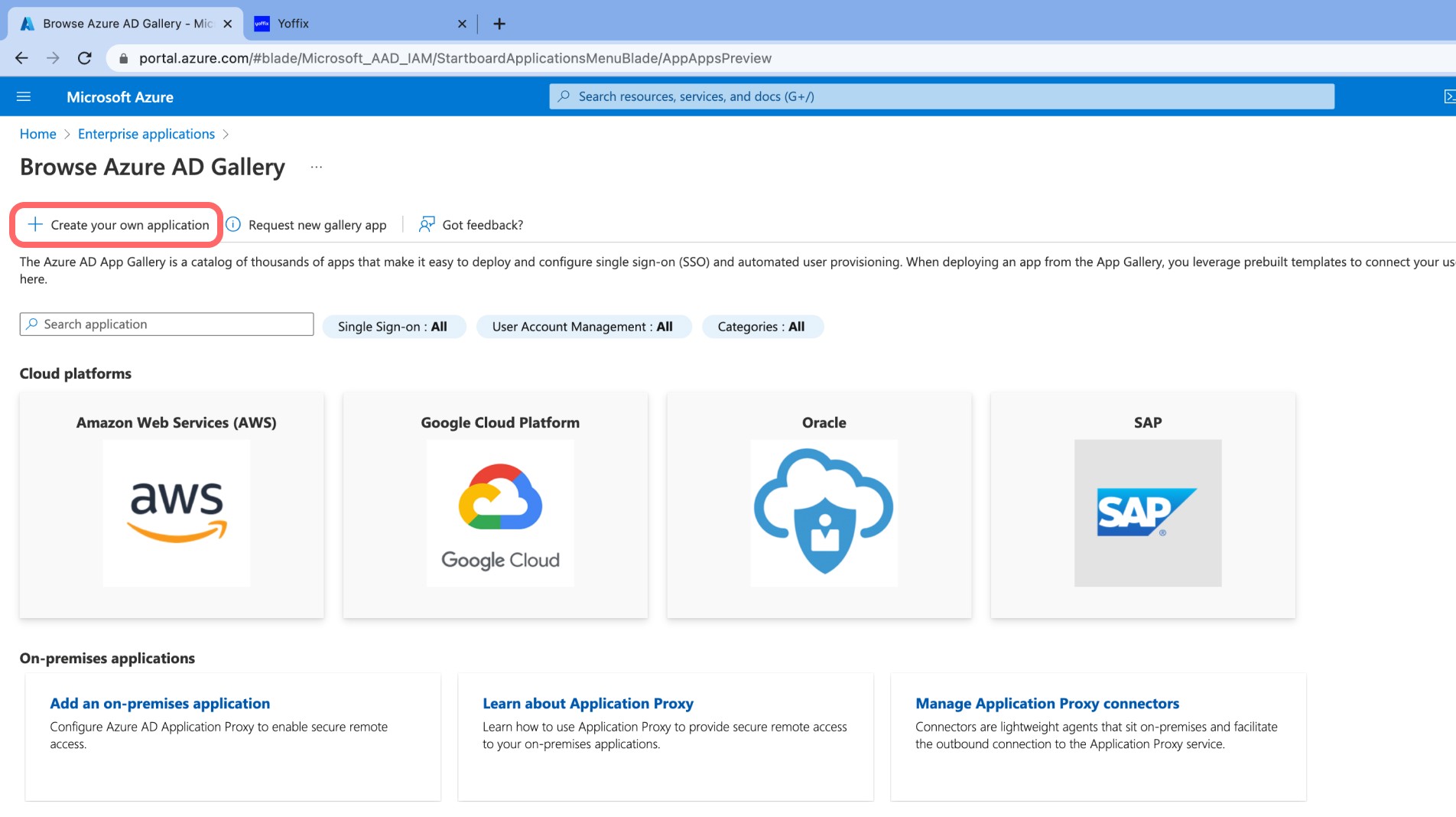
Klick auf Neue Anwendung

Klick auf Eigene Anwendung erstellen
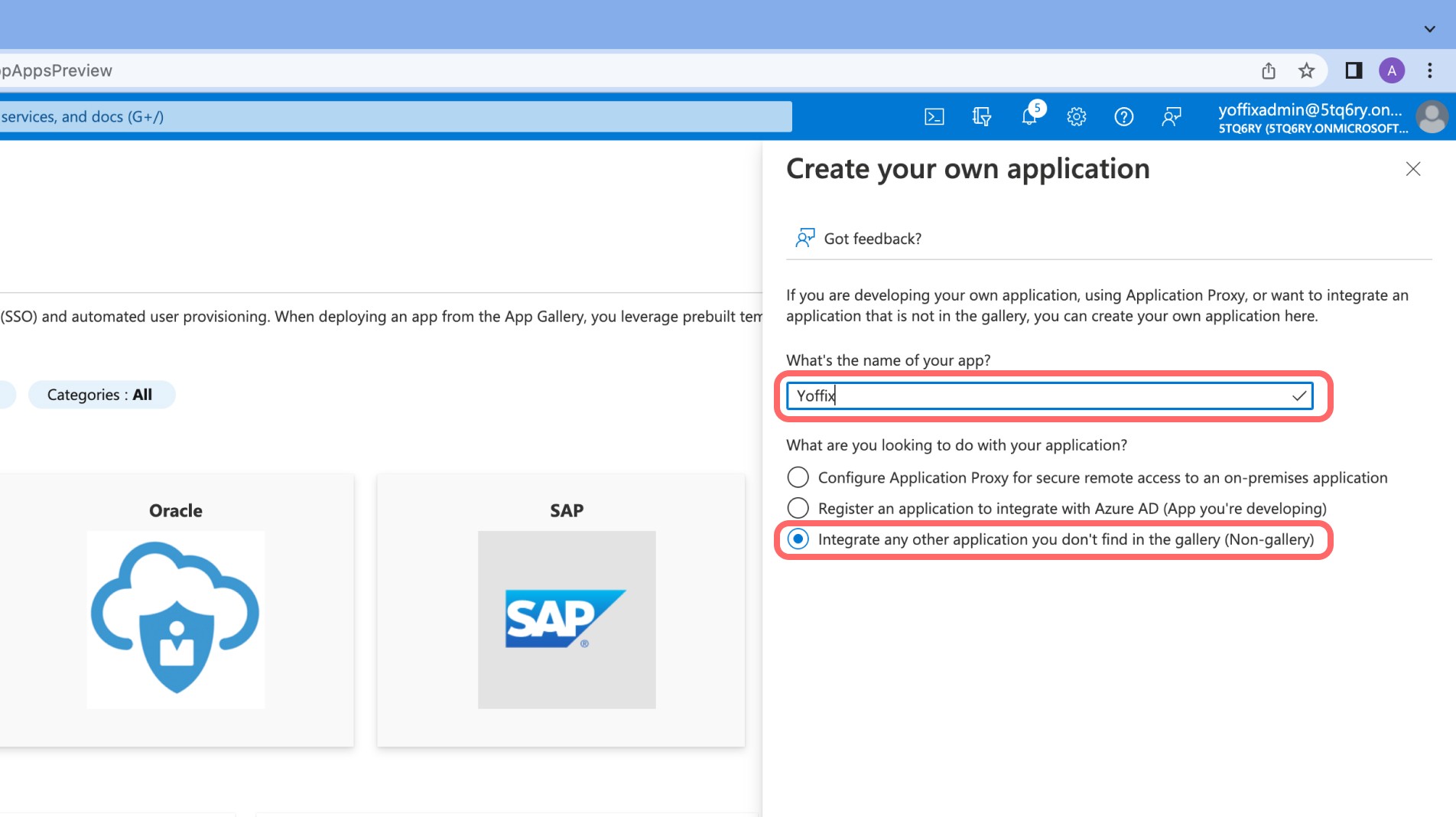
Gib Yoffix als Namen ein
Wähle: Integriere jede andere Anwendung, die du nicht in der Galerie findest (Nicht-Galerie)
Klick auf Erstellen
Schritt 3: Single Sign-On konfigurieren
Öffne die Anwendung
Gehe zu Single Sign-On
Wähle SAML

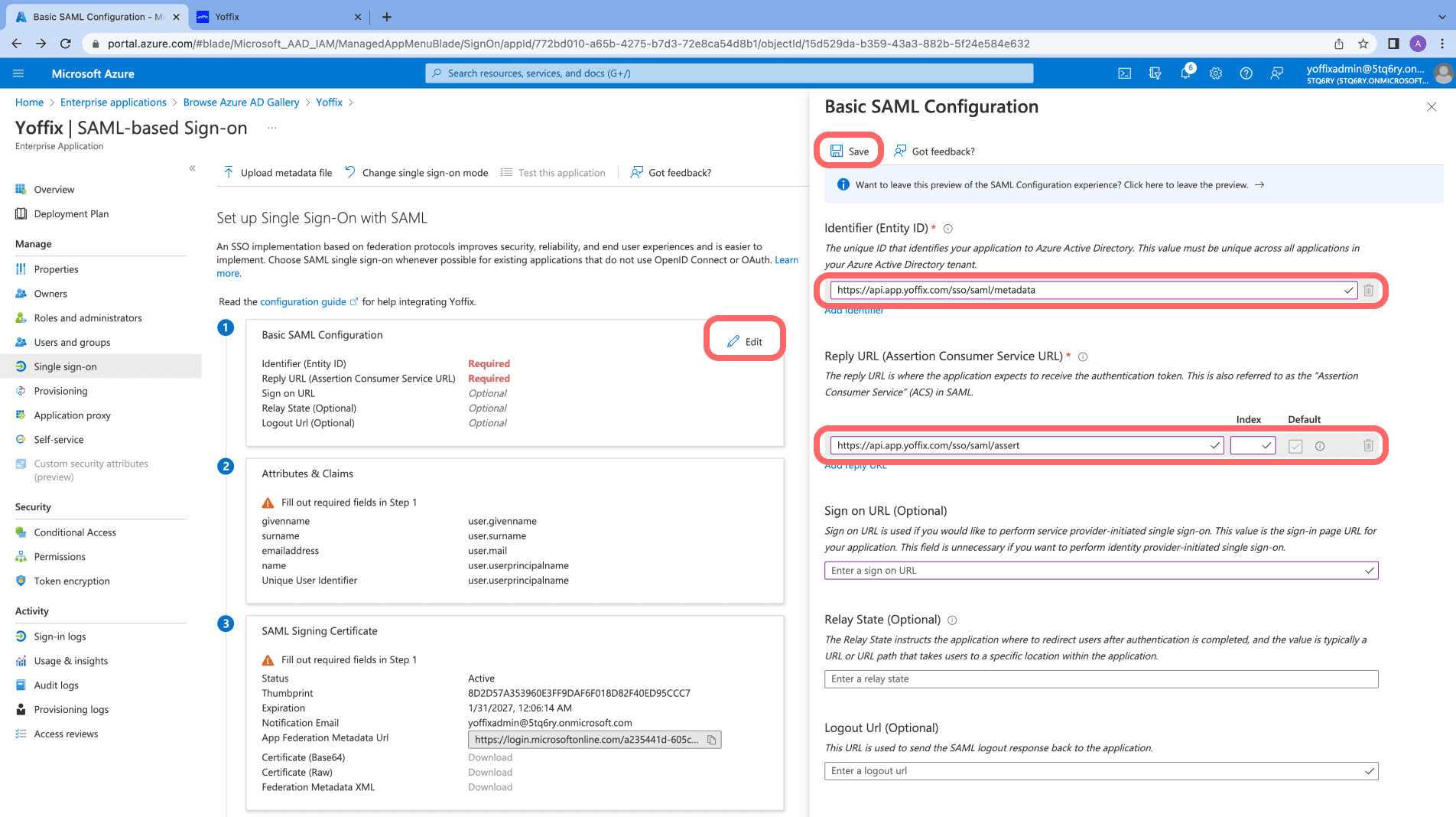
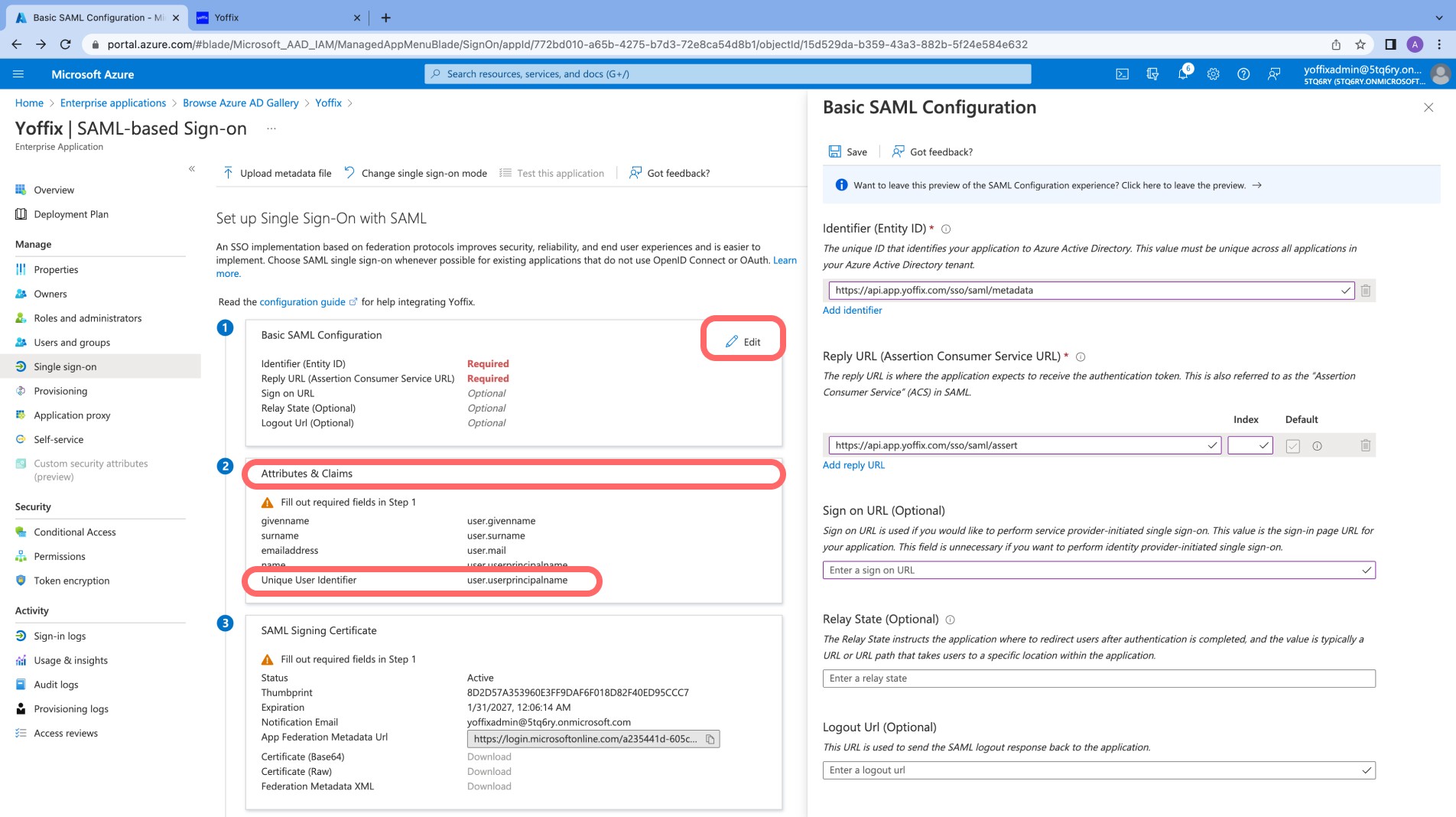
Im Abschnitt Grundlegende SAML-Konfiguration klick auf Bearbeiten und gib ein:
Bezeichner (Entity ID):
https://api.app.yoffix.com/sso/saml/metadataAntwort-URL (Assertion Consumer Service URL):
https://api.app.yoffix.com/sso/saml/assert
Alle anderen Felder leer lassen.
Klick auf Speichern.
Schritt 4: Attribute & Ansprüche konfigurieren
Klick auf Attribute & Ansprüche bearbeiten.
Bereits benötigten Anspruch ändern
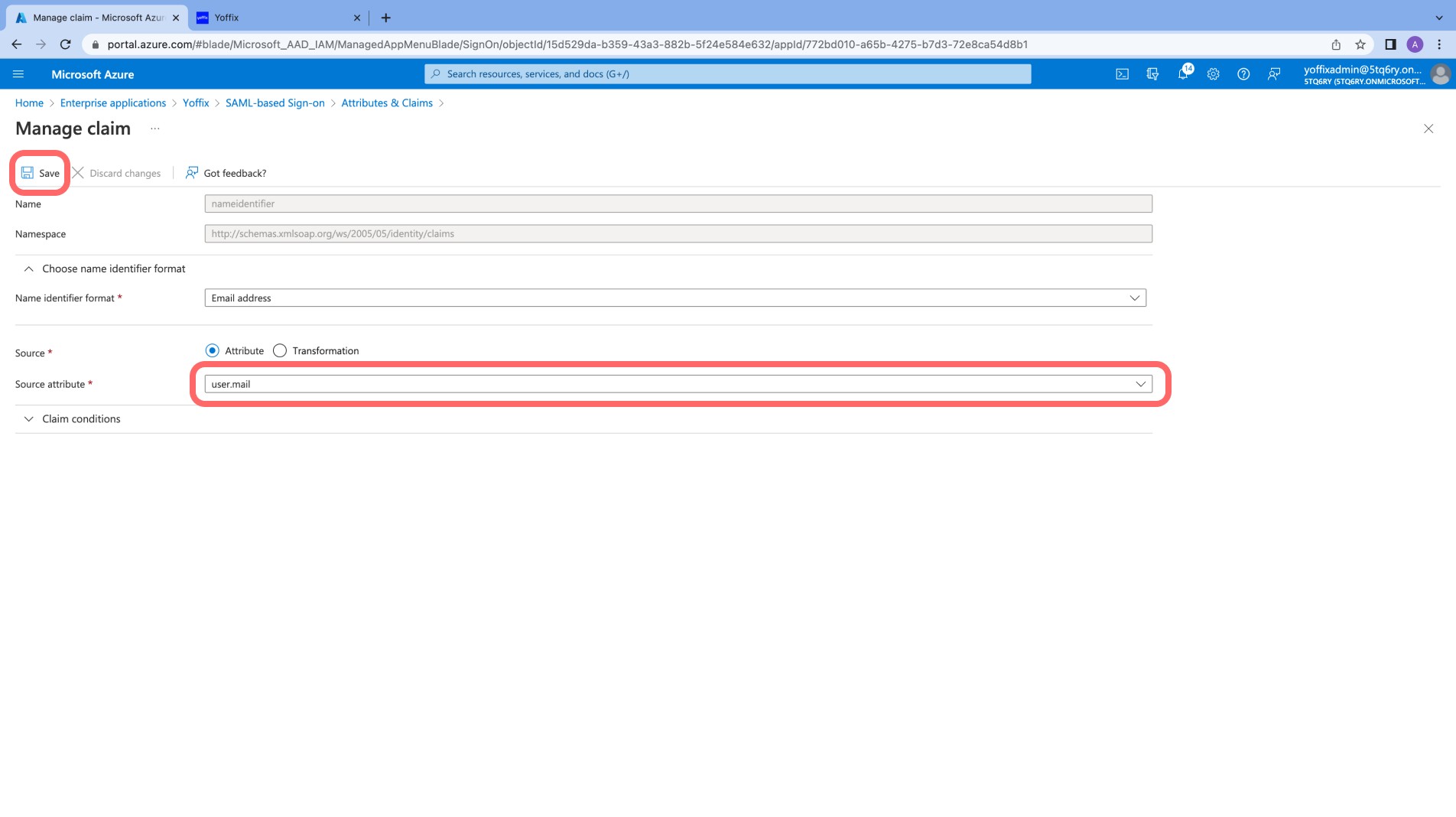
Öffne Eindeutige Benutzerkennung (Name ID)
Ändere Quellattribut zu: user.mail
Klick auf Speichern
Zusätzliche Ansprüche hinzufügen
Unter Zusätzliche Ansprüche hinzufügen:
emailfirst_namelast_name
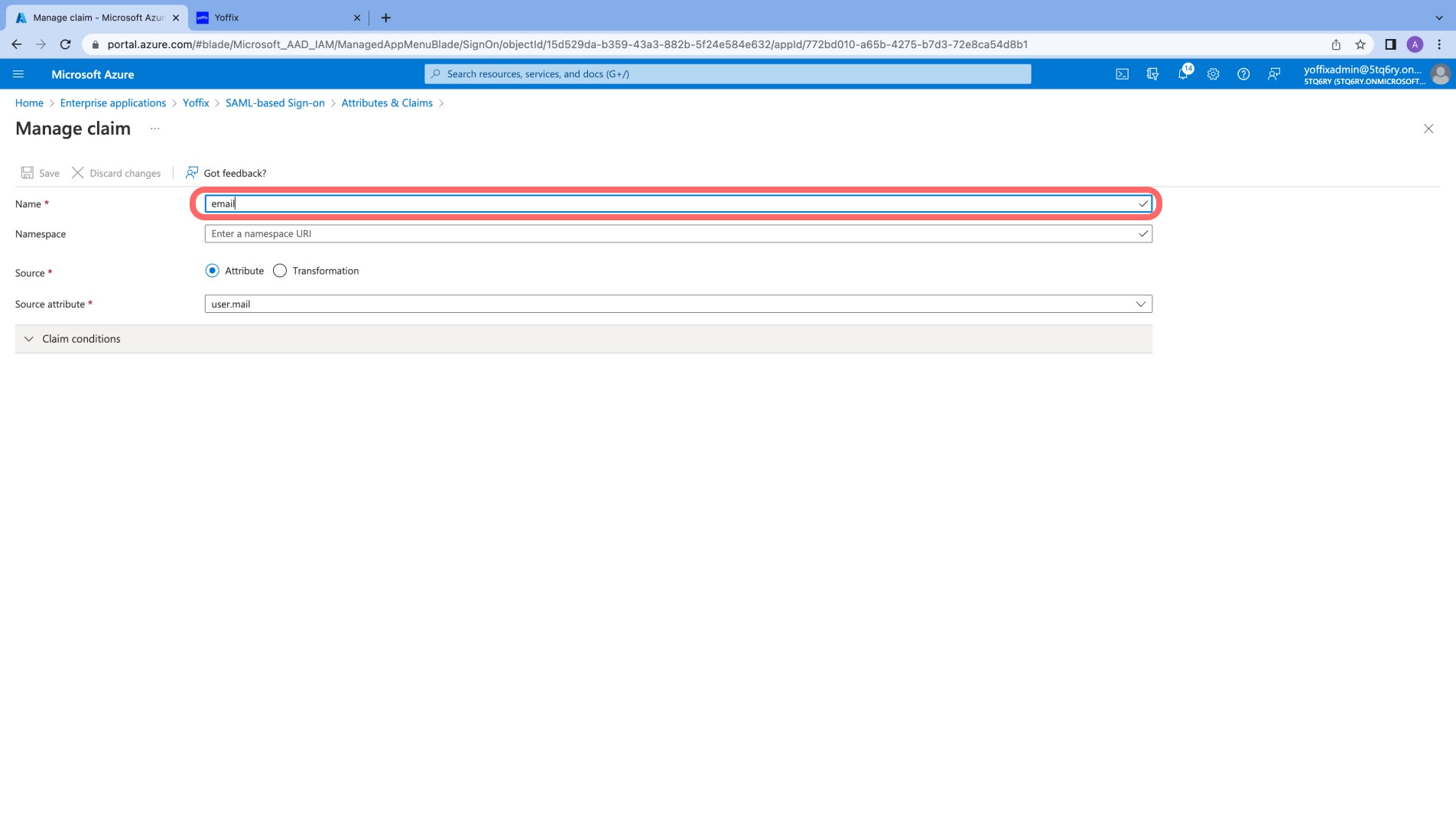
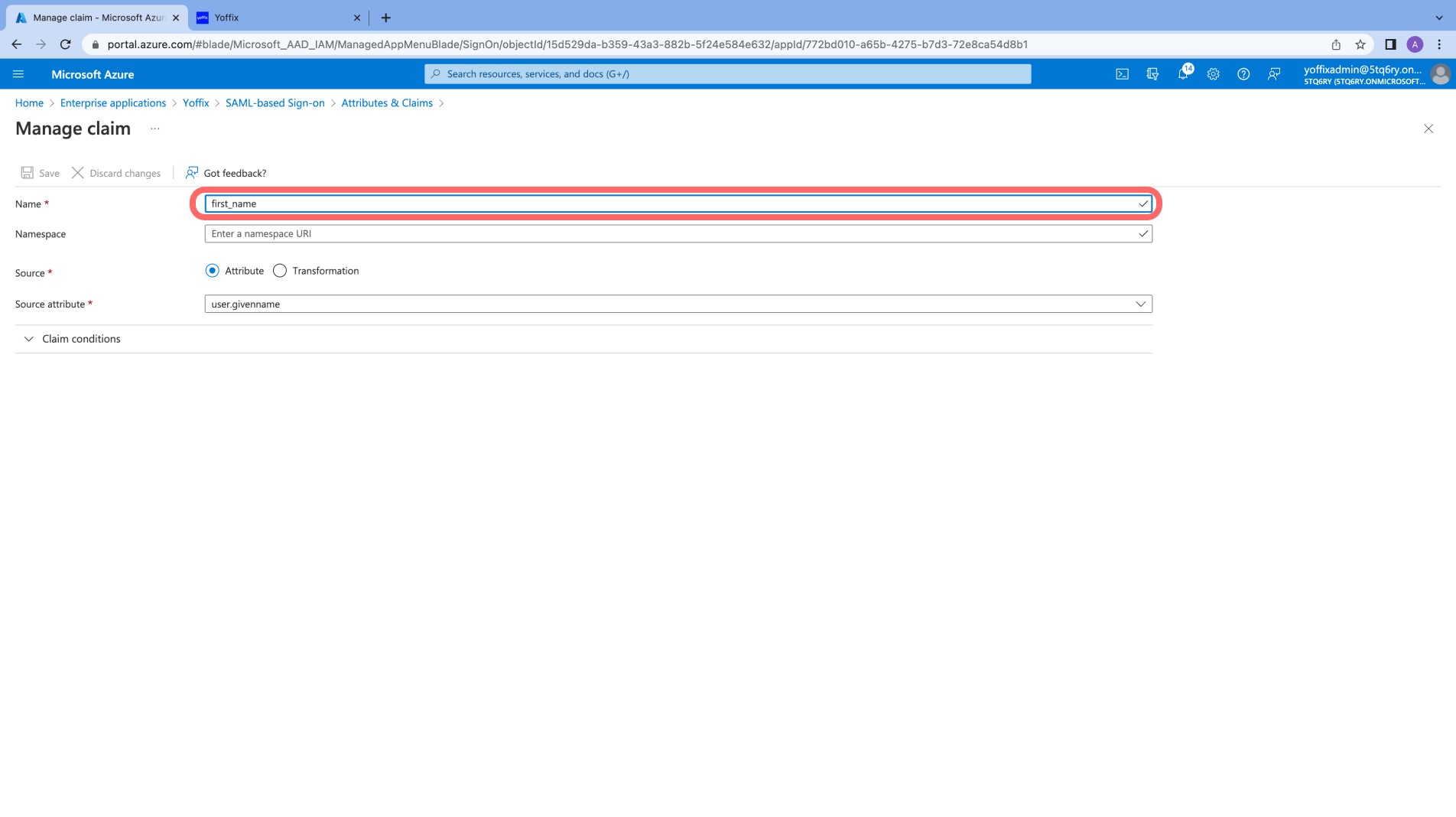

Namespace sollte für die hinzugefügten Ansprüche leer bleiben.
Du kannst andere Ansprüche entfernen, falls sie nicht benötigt werden.
Du solltest dieses Attribut-Setup beibehalten

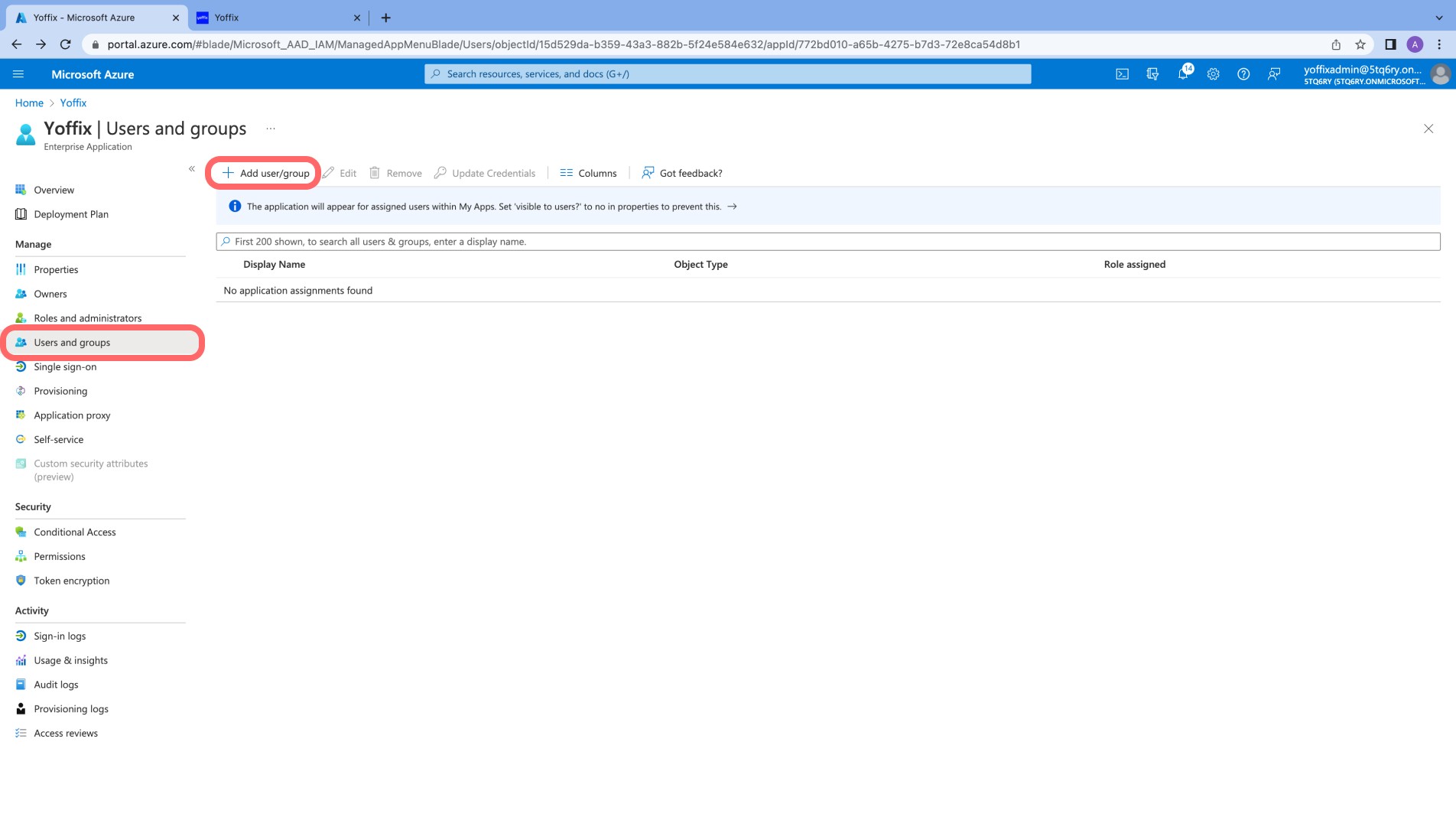
Schritt 5: Benutzer oder Gruppen zuweisen
Gehe zu Benutzer und Gruppen
Klick auf Benutzer/Gruppe hinzufügen
Weise die Benutzer oder Gruppen zu, die Yoffix über SSO nutzen sollen
Nur zugewiesene Benutzer können sich mit Microsoft Entra ID anmelden.
Schritt 6: Föderations-Metadaten herunterladen
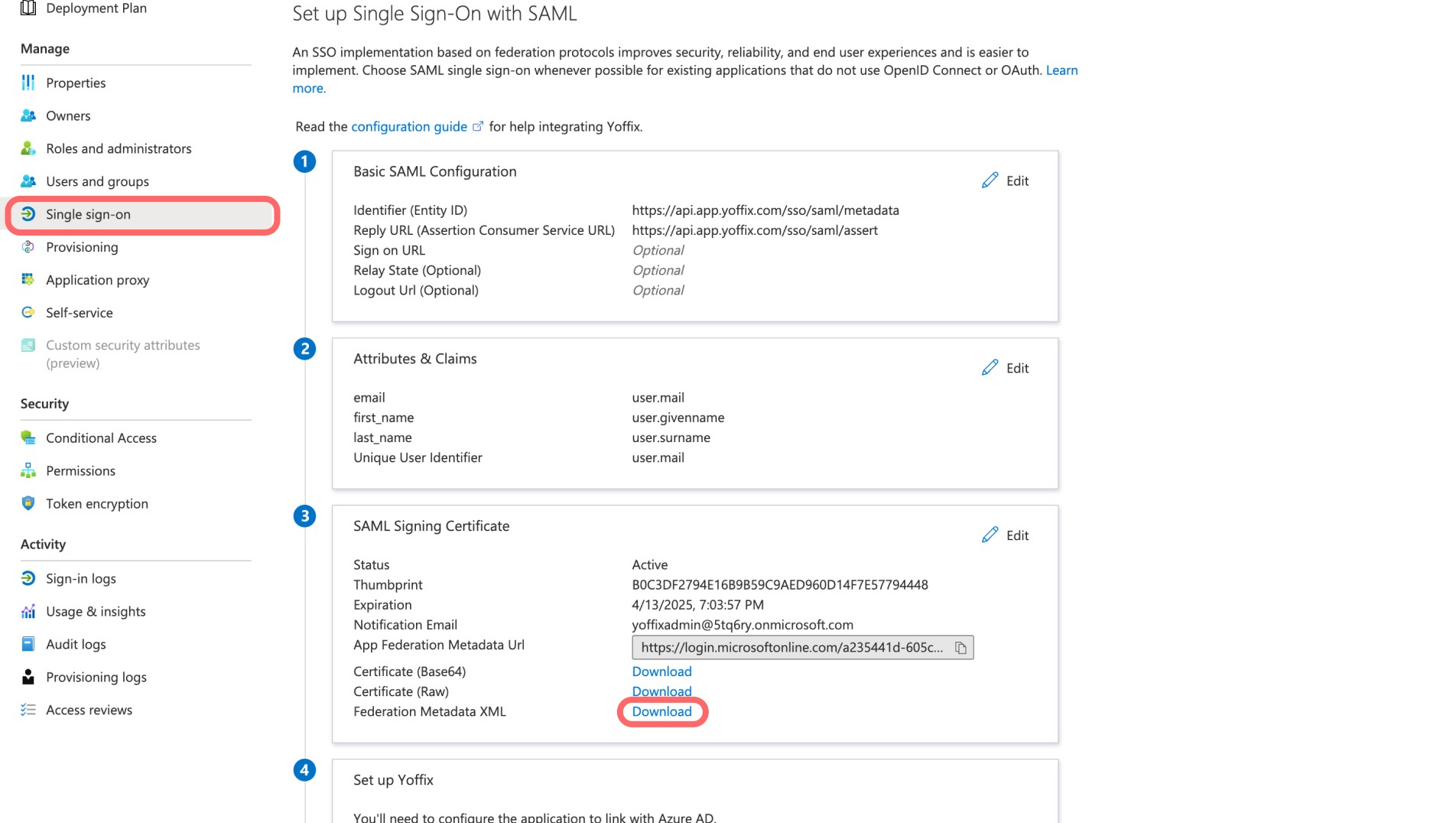
Gehe zurück zu Single Sign-On
Klick auf Föderations-Metadaten-XML herunterladen
Du benötigst diese Informationen für die Yoffix-Konfiguration.
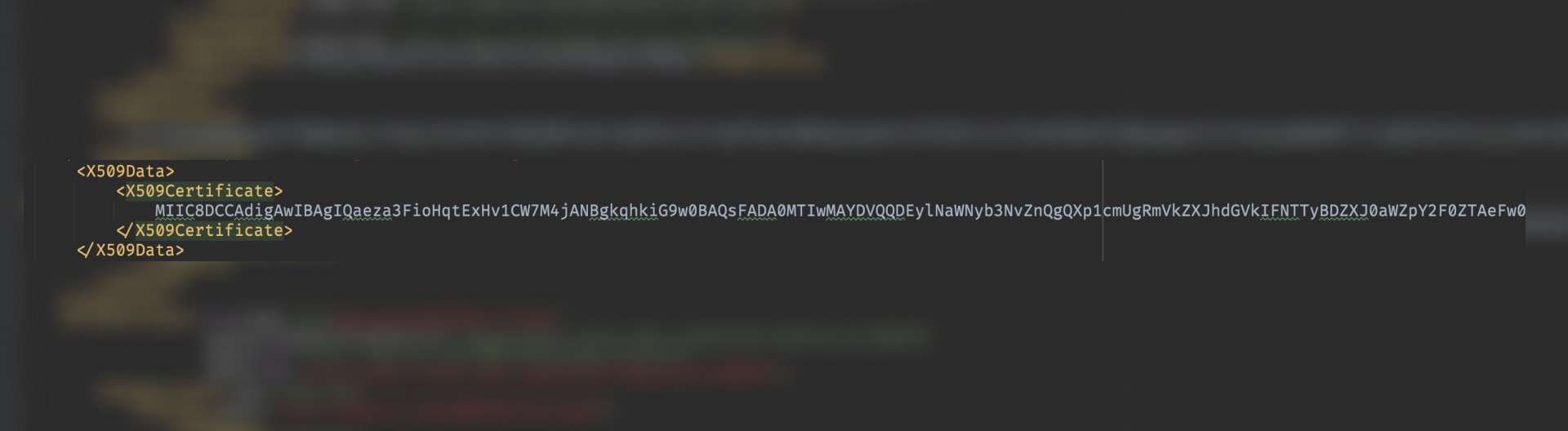
Öffne die Datei in deinem bevorzugten Editor und kopiere X509Certificate
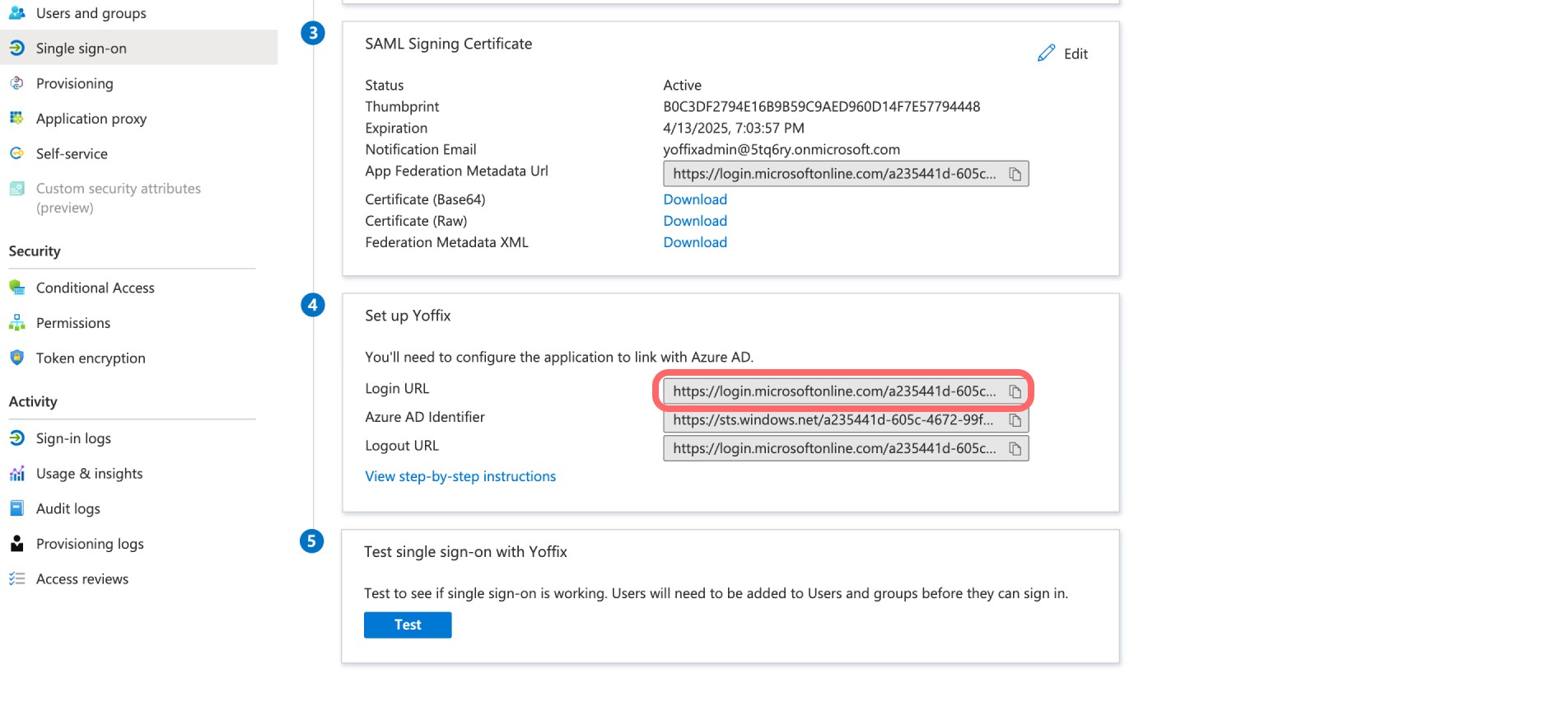
Kopiere die Anmelde-URL aus dem Abschnitt Yoffix einrichten (4)
SSO in Yoffix konfigurieren
Gehe zu Einstellungen → Integrationen
Unter dem Abschnitt SSO wähle Microsoft Entra ID
Wähle SAML
Gib die folgenden Details von deinem Identitätsanbieter (IdP) an:
SSO-URL (Anmelde-URL von Entra ID)
X509 Zertifikat
Du kannst auch bis zu 10 E-Mail-Domains definieren.
Beispiel:
Wenn das E-Mail-Format deines Unternehmens name@yourorgdomain.com ist, füge hinzu:
yourorgdomain.com
Nur Benutzer mit diesen Domains dürfen sich über SSO authentifizieren.
Wenn du immer noch Probleme hast, kontaktiere den Yoffix-Support unter support@yoffix.com — unser Team hilft dir gerne.