Configurer la SSO SAML OneLogin pour Yoffix
Yoffix prend en charge l'authentification unique (SSO) via OneLogin en utilisant SAML 2.0.
Cela permet aux utilisateurs de s'authentifier avec leurs identifiants OneLogin lors de l'accès à Yoffix, assurant une gestion centralisée des identités et un contrôle d'accès sécurisé.
Pour les autres fournisseurs SSO pris en charge, veuillez consulter les pages dédiées
Tous les paramètres SSO de Yoffix sont disponibles sous :
Paramètres → SSO
Comment configurer OneLogin SAML SSO
Étape 1 : Connectez-vous au tableau de bord d'administration OneLogin
Allez sur :https://<yourdomain>.onelogin.com/portal
Cliquez sur Administration en haut à droite.
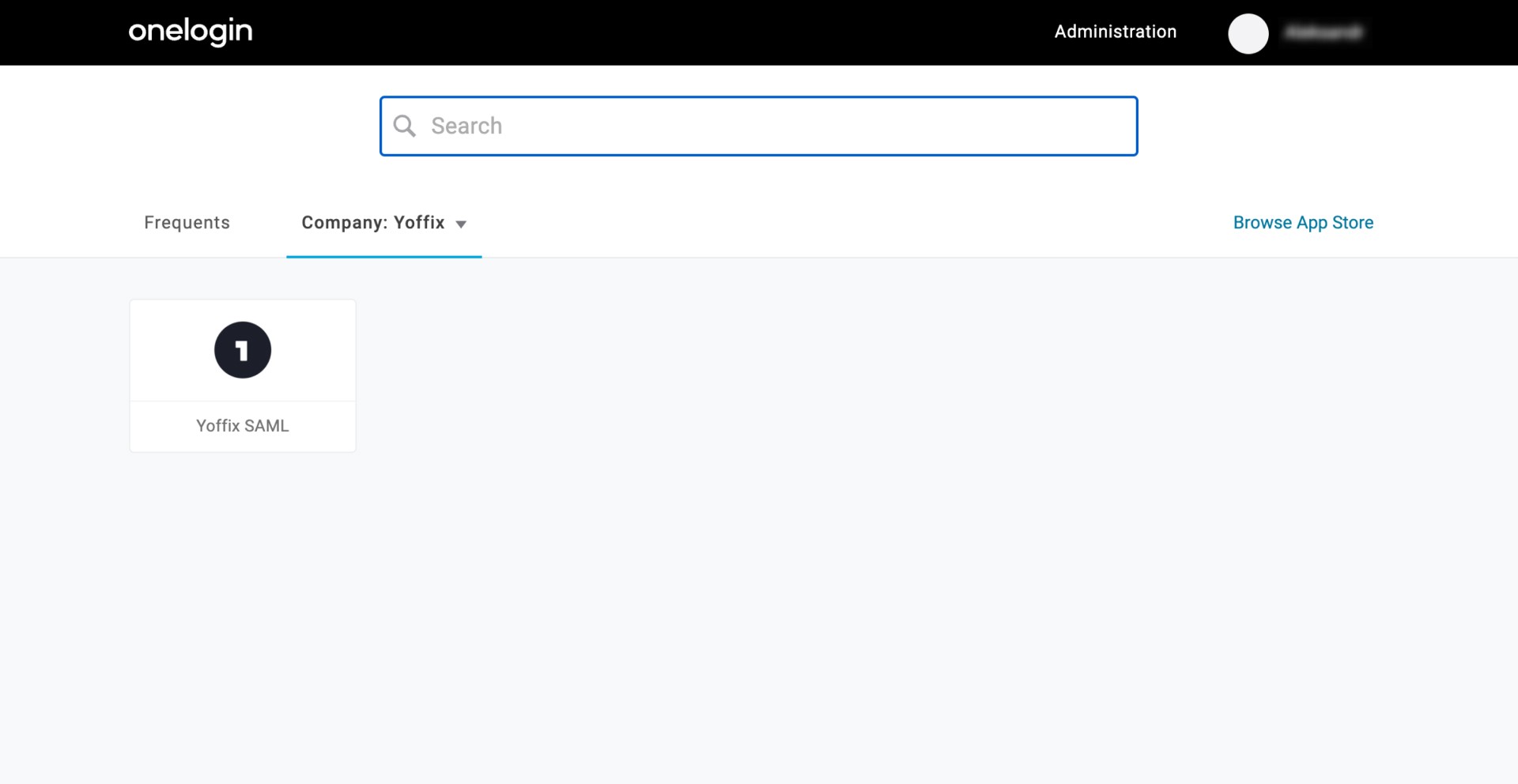
Étape 2 : Créez une application SAML 2.0
Allez dans Applications et cliquez sur Ajouter une app
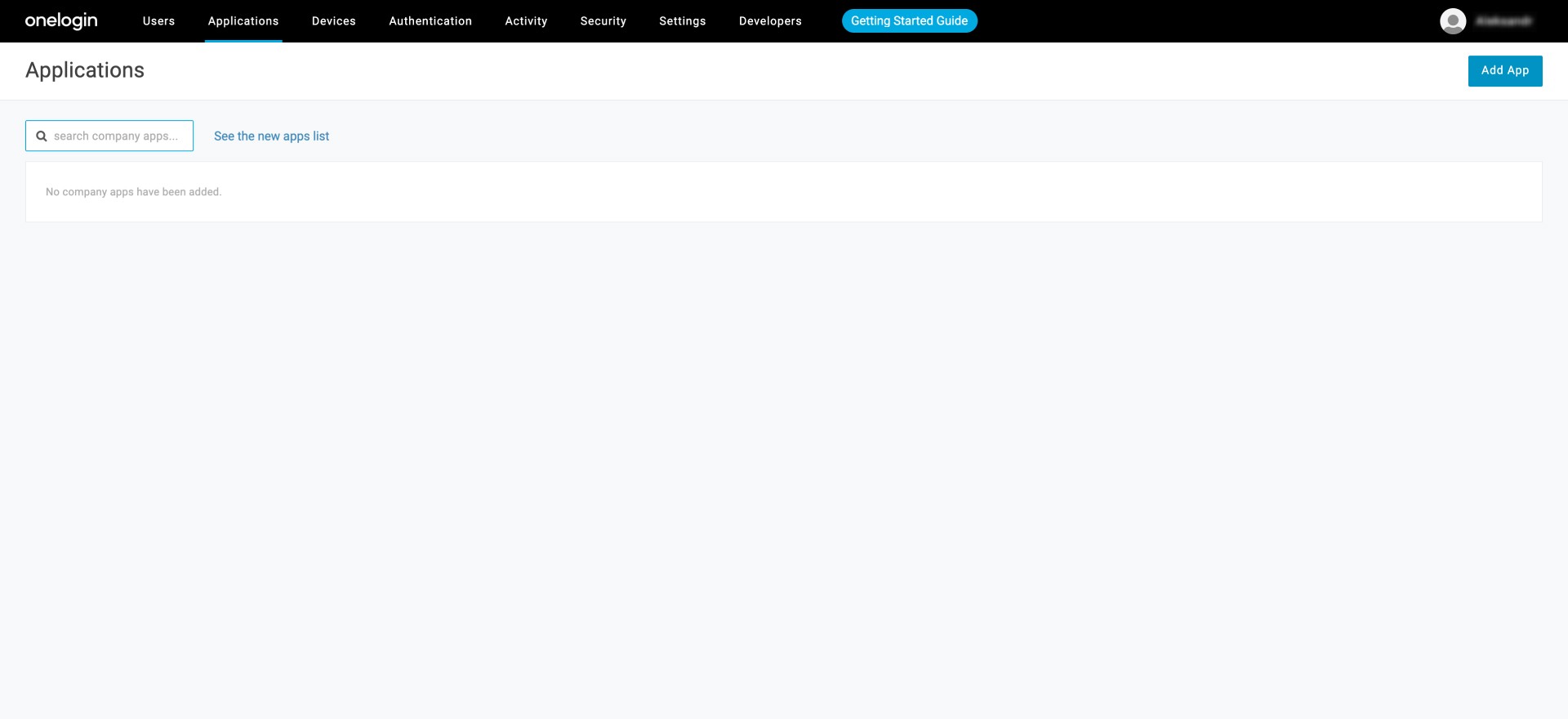
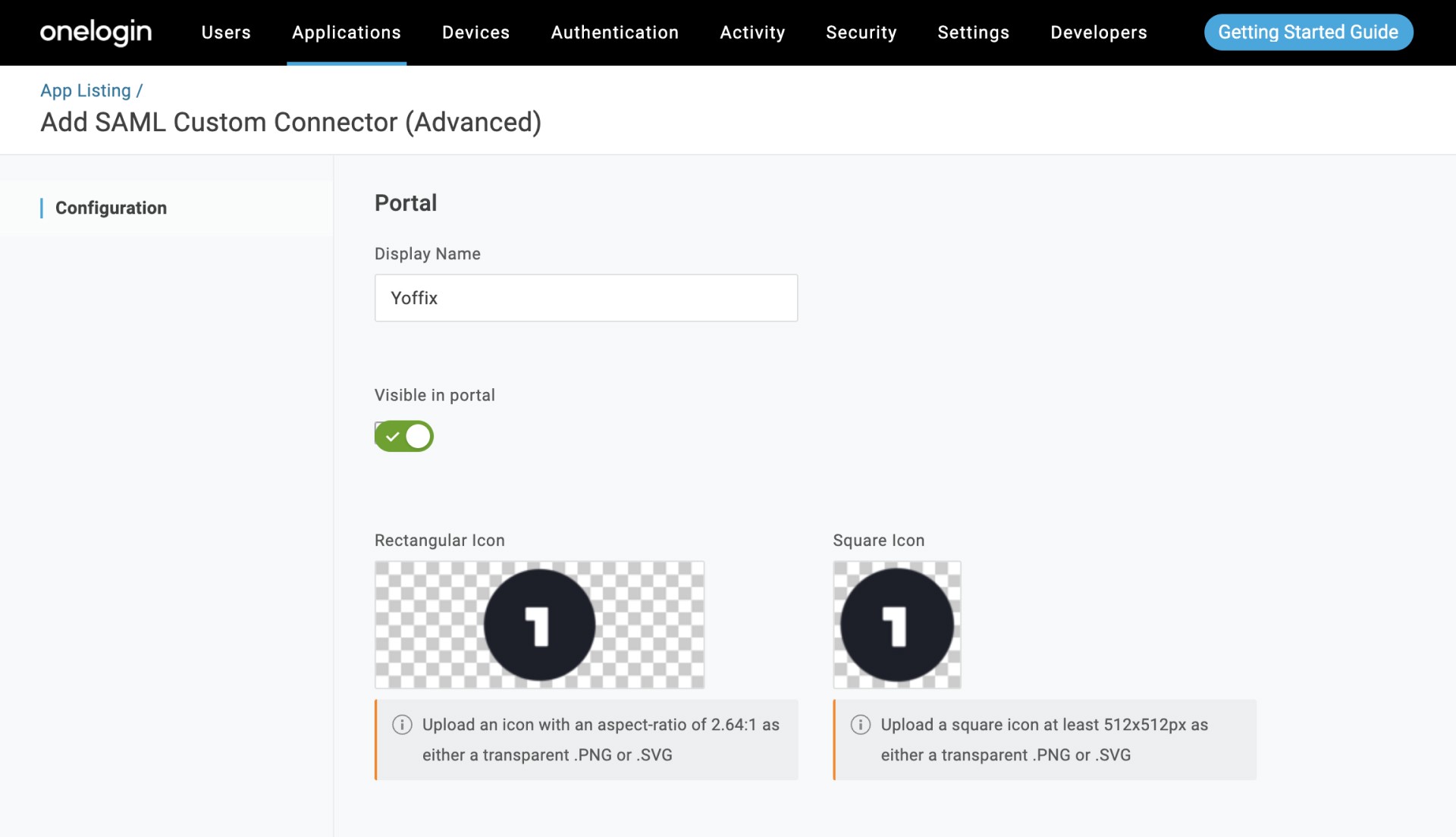
Recherchez SAML et sélectionnez SAML Custom Connector (Advanced)

Entrez Yoffix comme Nom d'affichage et cliquez sur Enregistrer.
Étape 3 : Configurez les paramètres SAML
Allez à l'onglet Configuration et entrez :
Audience (EntityID) :
https://api.app.yoffix.com/sso/saml/metadataRécepteur :
https://api.app.yoffix.com/sso/saml/metadataValideur URL ACS (consommateur) :
https://api.app.yoffix.com/sso/saml/assertURL ACS (consommateur) :
https://api.app.yoffix.com/sso/saml/assert
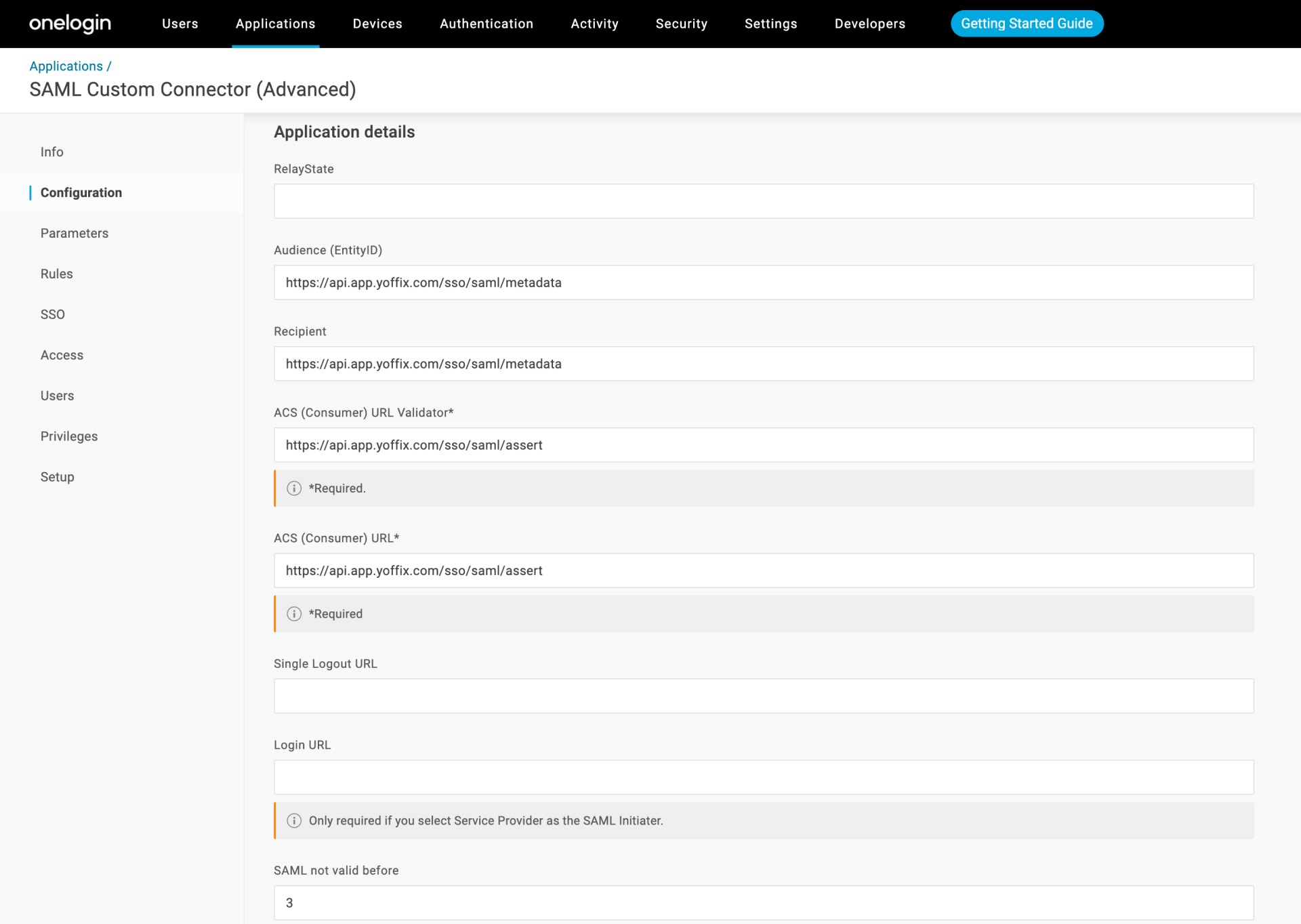
Paramètres supplémentaires :
Initiateur SAML : Fournisseur de service
Format NameID SAML : Email
Laissez tous les autres champs à leurs valeurs par défaut.
Cliquez sur Enregistrer.
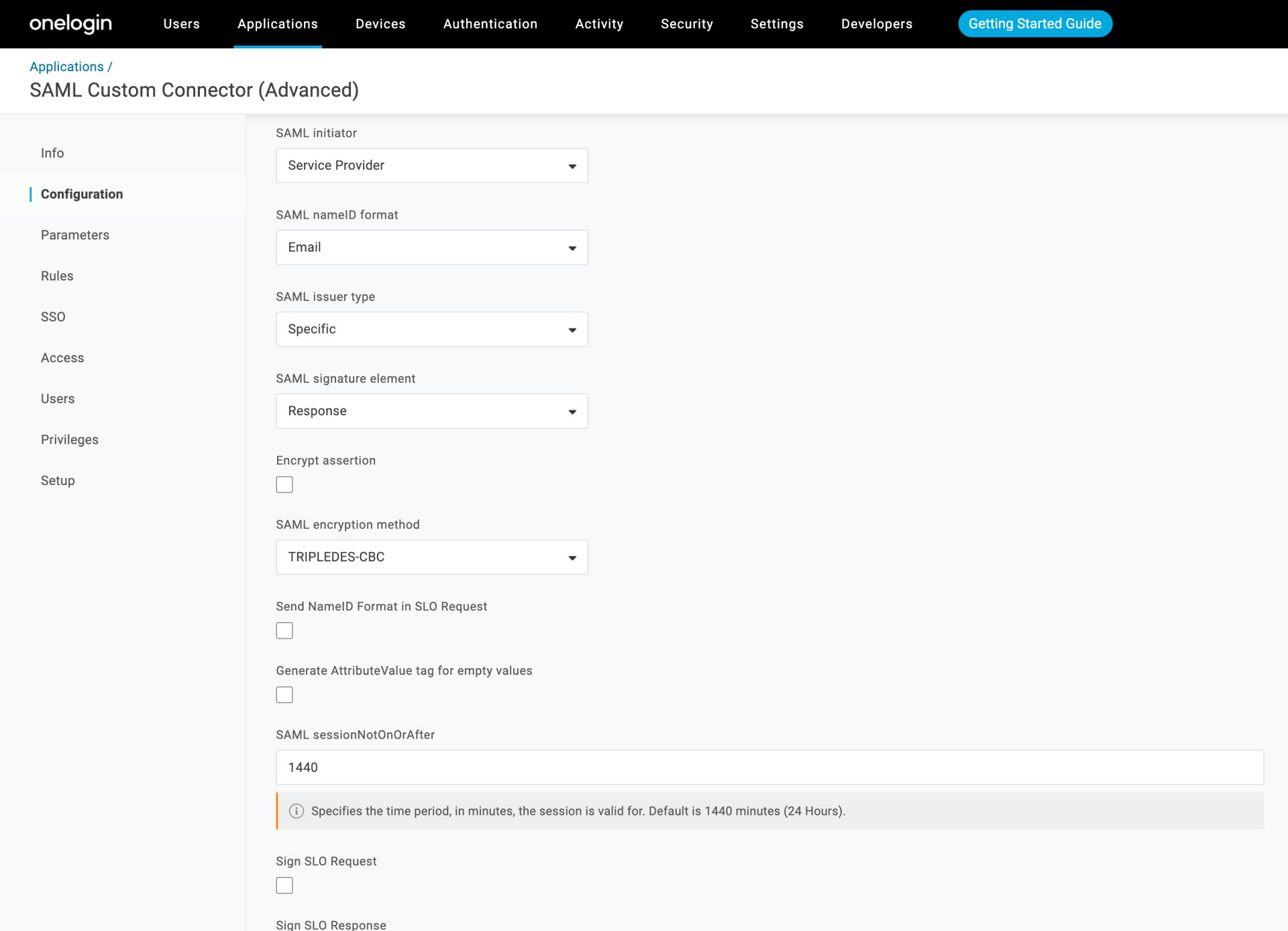
Étape 4 : Configurez les paramètres
Allez à l'onglet Parameters
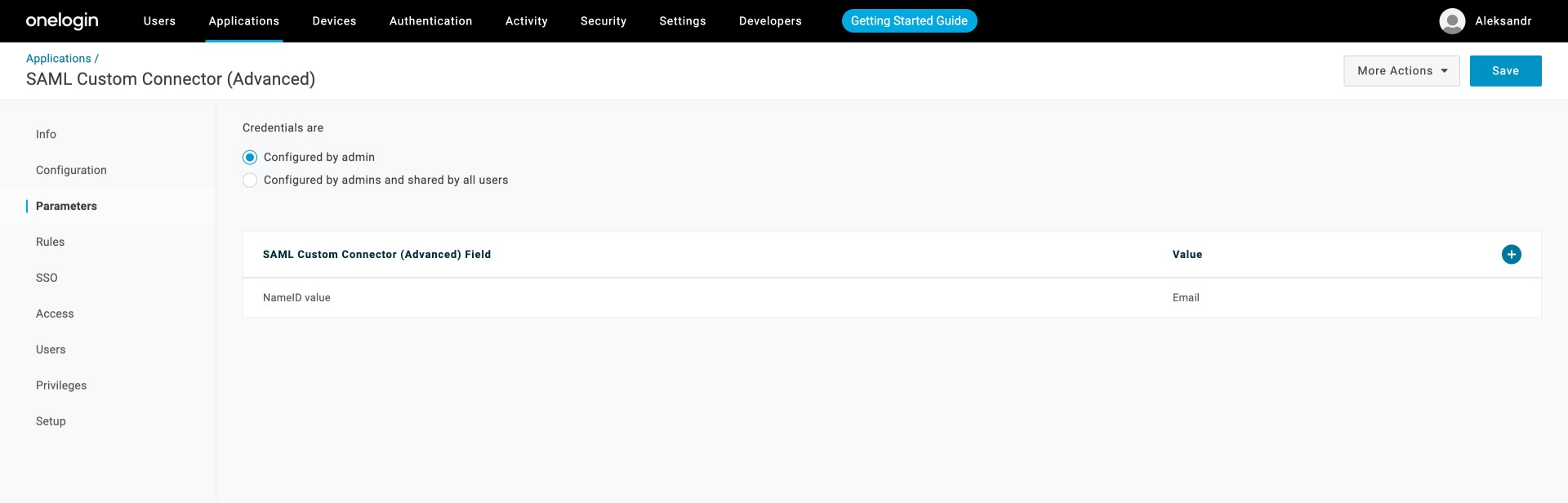
Cliquez sur “+” et ajoutez les paramètres suivants :
Nom :
email
Valeur : Email
✔ Cochez “Inclure dans l'assertion SAML”
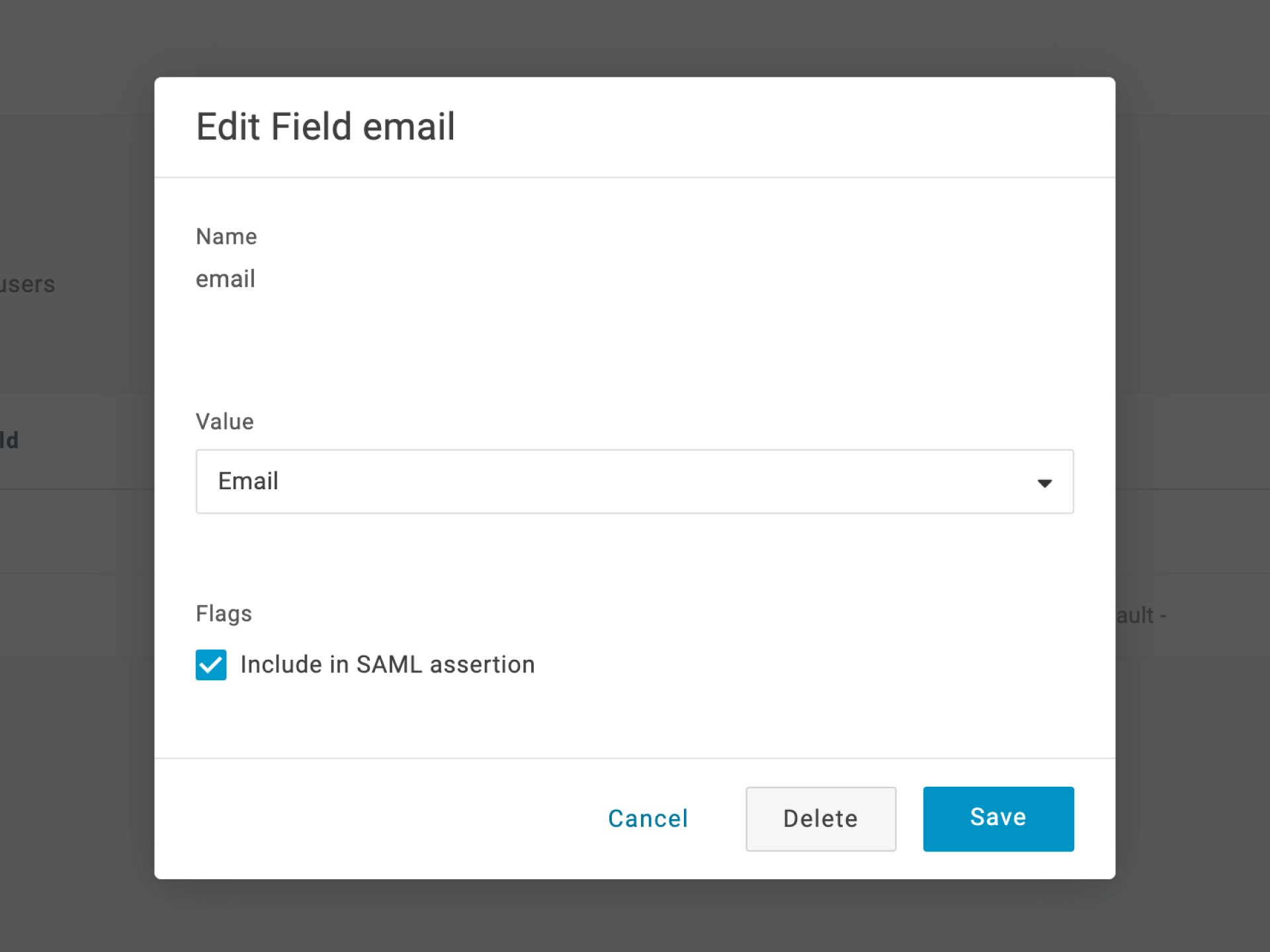
Nom :
first_name
Valeur : Prénom
✔ Cochez “Inclure dans l'assertion SAML”

Nom :
last_name
Valeur : Nom
✔ Cochez “Inclure dans l'assertion SAML”
Les noms des paramètres sont sensibles à la casse.

Étape 5 : Attribuez des utilisateurs ou des groupes
Allez à l'onglet Utilisateurs
Assurez-vous que tous les utilisateurs ou groupes qui doivent utiliser SSO sont affectés à l'application Yoffix
Seuls les utilisateurs affectés pourront s'authentifier via OneLogin SSO.
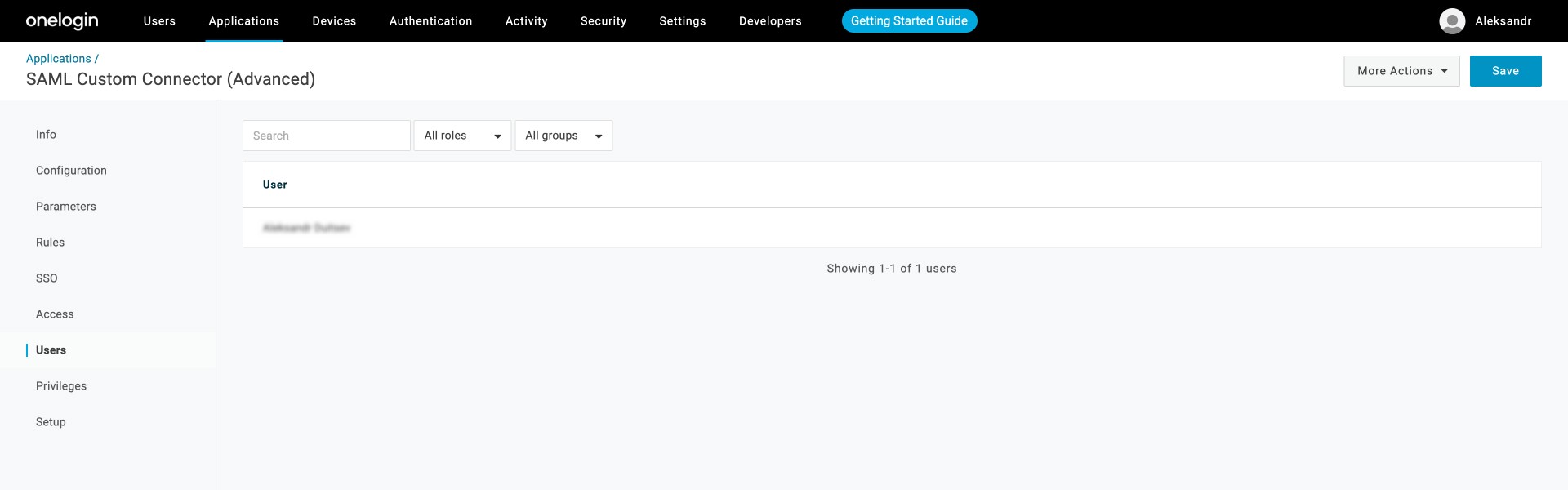
Étape 6 : Récupérez les métadonnées
Allez à l'onglet SSO
Trouvez le Point de terminaison SAML 2.0 (HTTP)

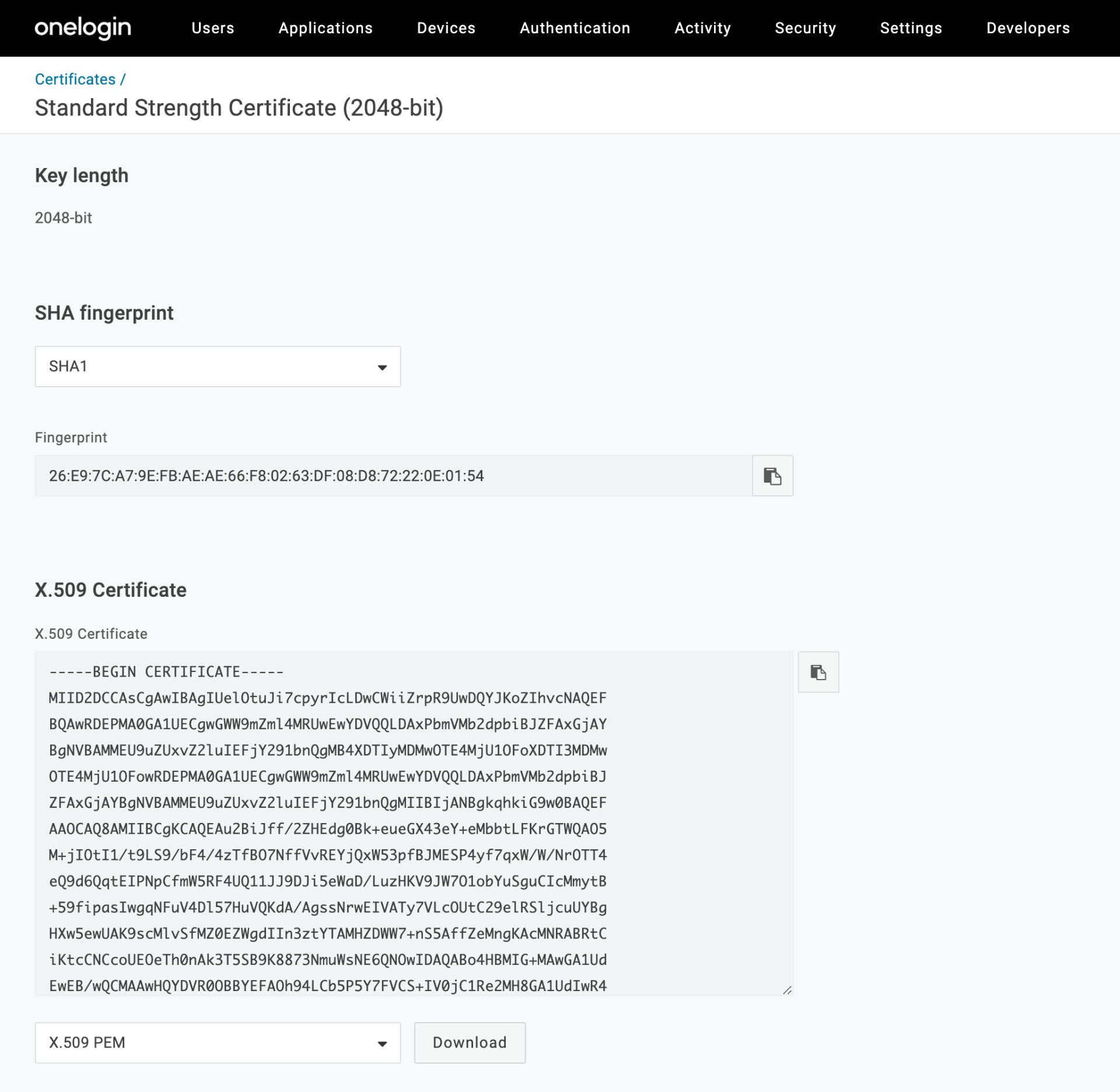
Cliquez sur Voir les détails sous le certificat X.509 pour télécharger ou voir le certificat
Configurer OneLogin SSO dans Yoffix
Allez dans Paramètres → SSO dans Yoffix
Sélectionnez SAML
Entrez :
URL SSO (Point de terminaison SAML 2.0 de OneLogin)
Certificat X.509
Vous pouvez configurer jusqu'à 10 domaines d'email autorisés.
Exemple :
Si le format d'email de votre entreprise est nom@votredomaindeorg.com, ajoutez :
votredomaindeorg.com
Seuls les utilisateurs avec des domaines configurés pourront s'authentifier via OneLogin SSO.
Si vous avez encore des problèmes, contactez le support Yoffix à support@yoffix.com — notre équipe vous aidera.