Comment configurer l'authentification SAML SSO d'Okta pour Yoffix
Yoffix prend en charge la connexion unique (SSO) via Okta en utilisant SAML 2.0.
Cela permet aux utilisateurs de se connecter à Yoffix avec leurs identifiants Okta, assurant une authentification centralisée et une gestion des accès.
Pour les autres fournisseurs de SSO pris en charge, veuillez consulter les pages dédiées
Tous les paramètres SSO dans Yoffix sont disponibles sous:
Paramètres → SSO
Comment configurer l'intégration
Étape 1: Connectez-vous au tableau de bord admin Okta
Accédez à:
https://<votredomaine>.okta.comCliquez sur Admin en haut à droite.
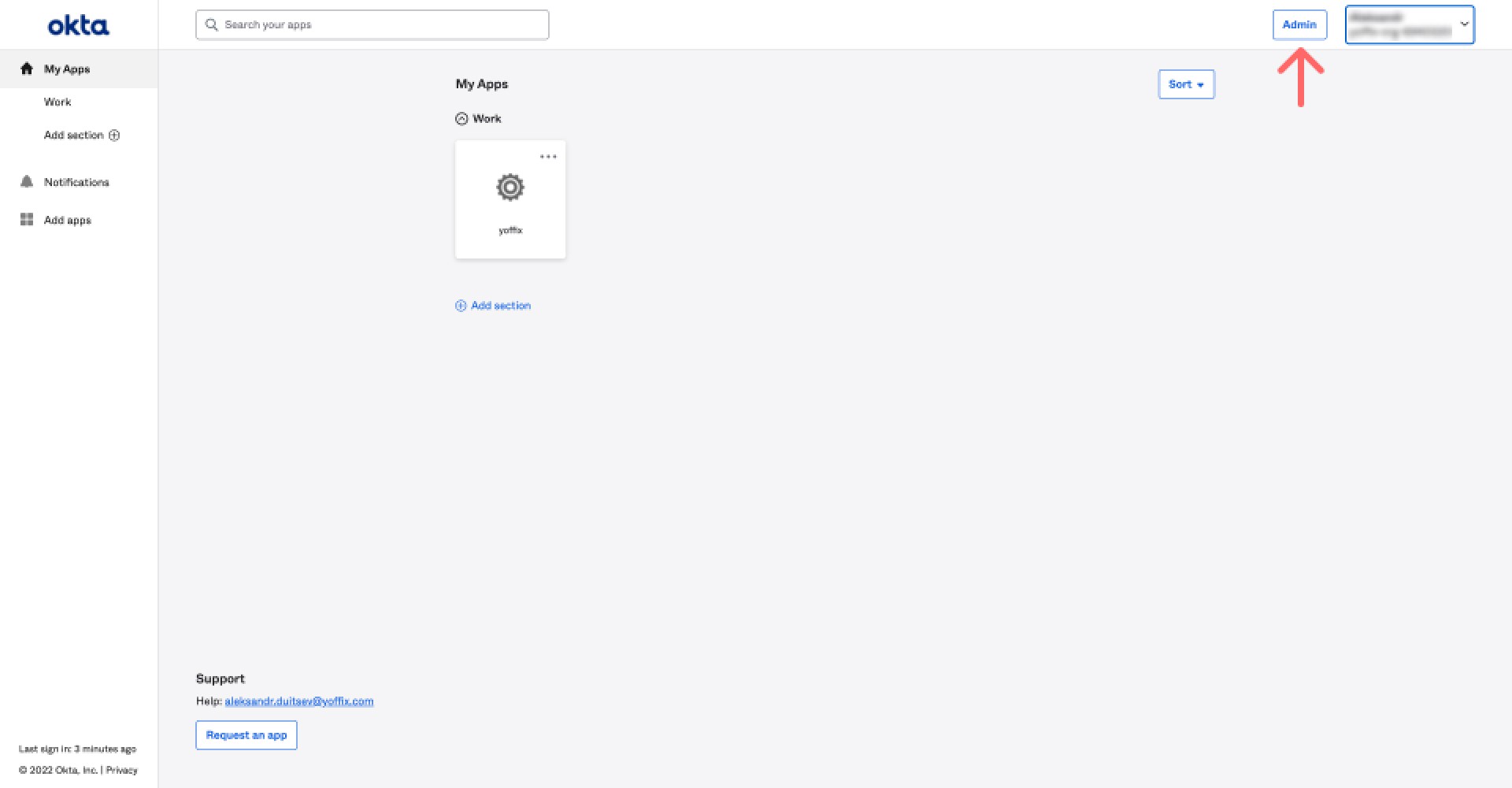
Étape 2: Créez une application SAML 2.0
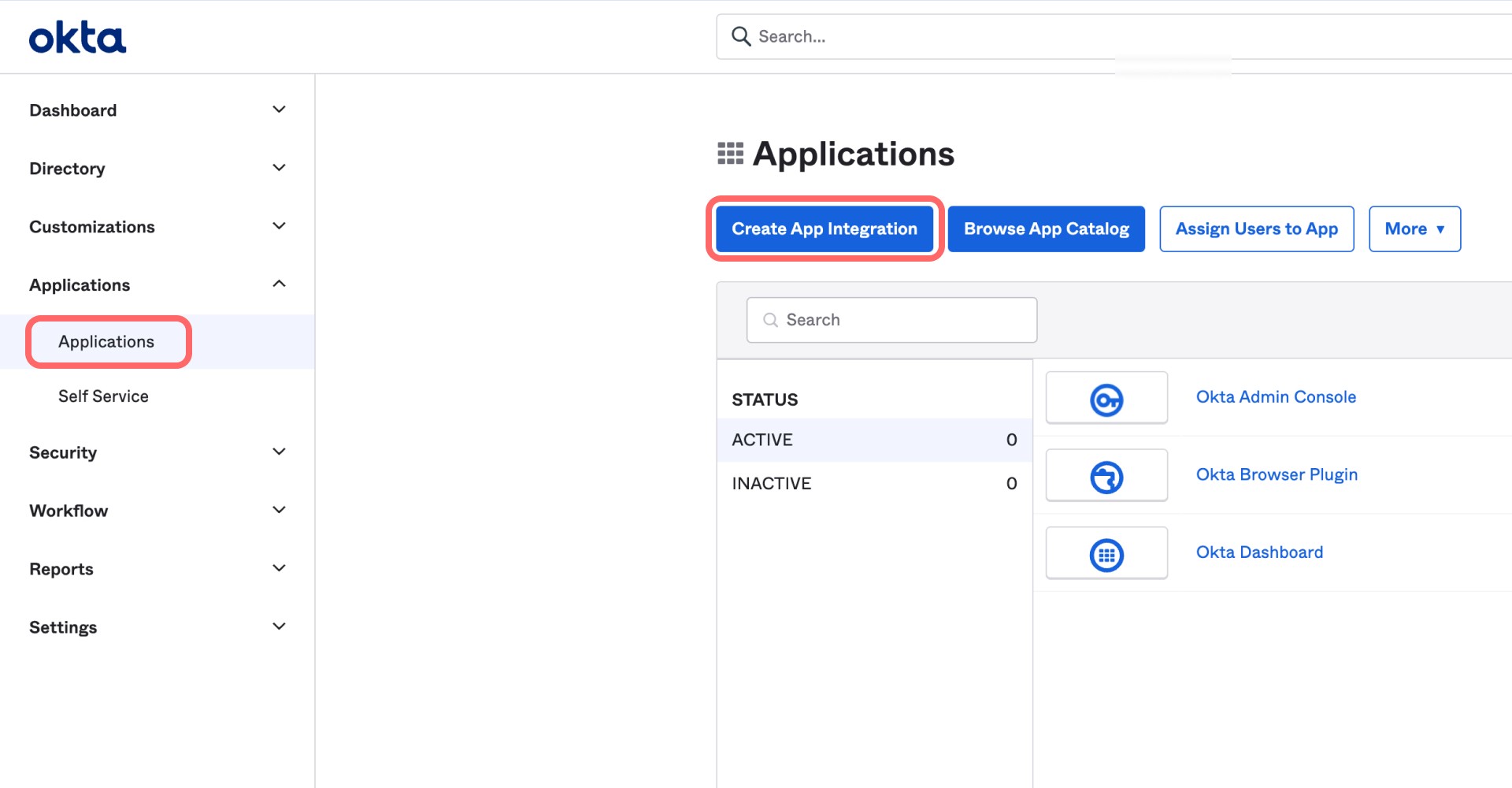
Accédez à Applications et cliquez sur Créer une intégration d'application
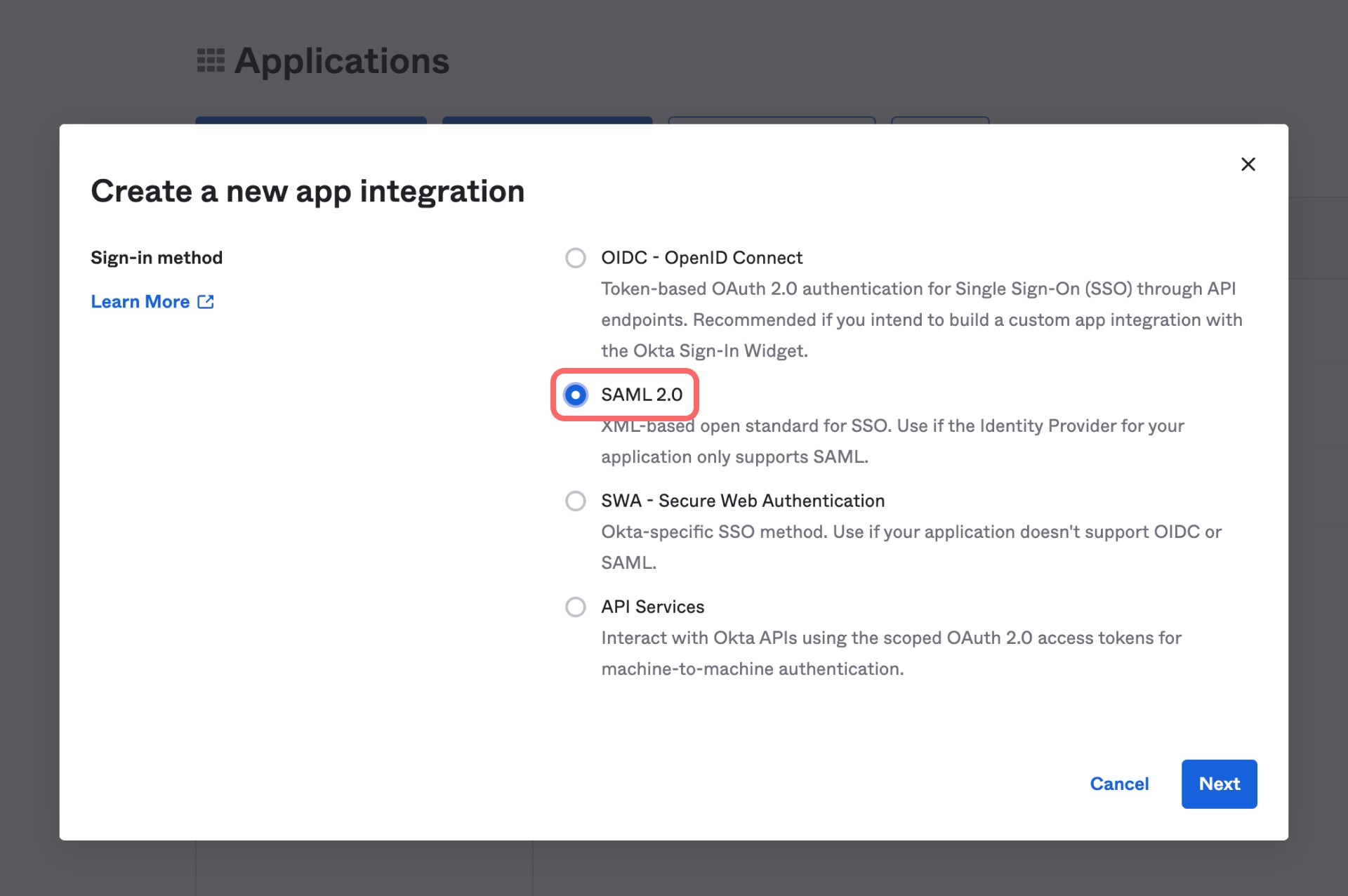
Sélectionnez SAML 2.0 et cliquez sur Suivant
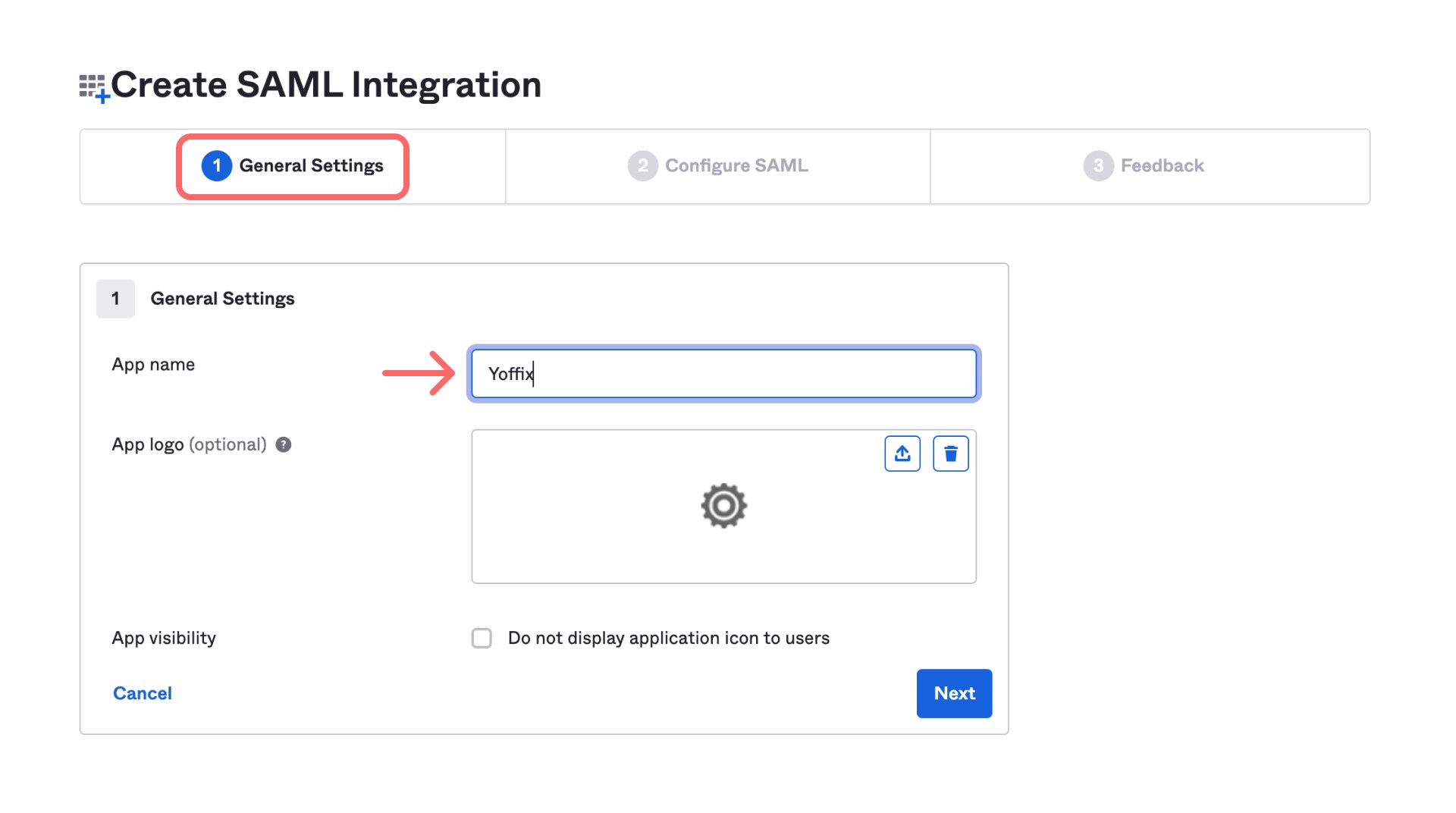
Dans l'onglet paramètres généraux entrez Nom de l'application (Yoffix) et cliquez sur Suivant
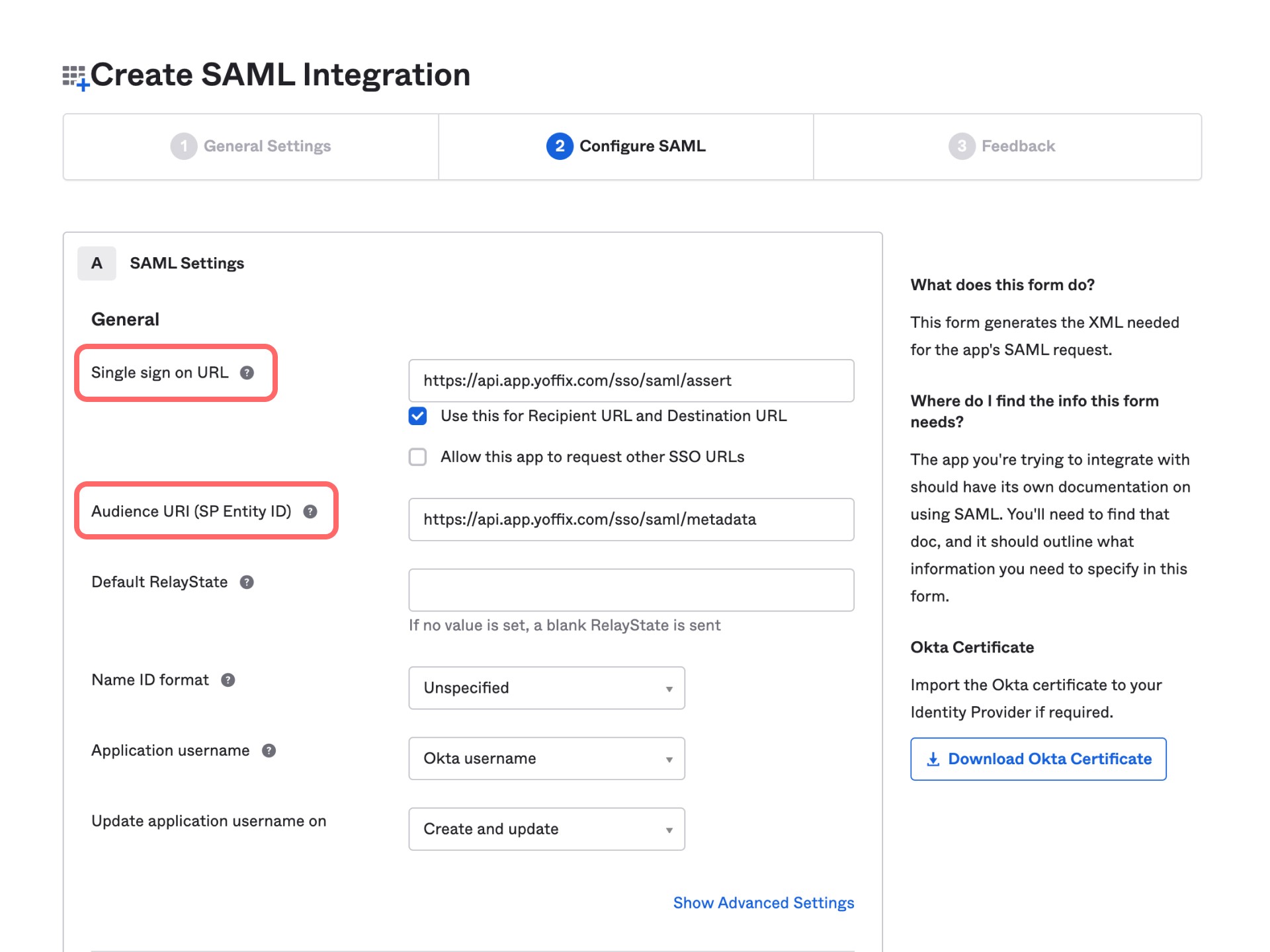
Étape 3: Configurer les paramètres SAML
Entrez les valeurs suivantes :
URL de connexion unique (ACS URL):
https://api.app.yoffix.com/sso/saml/assertURI d'audience (ID d'entité SP):
https://api.app.yoffix.com/sso/saml/metadata
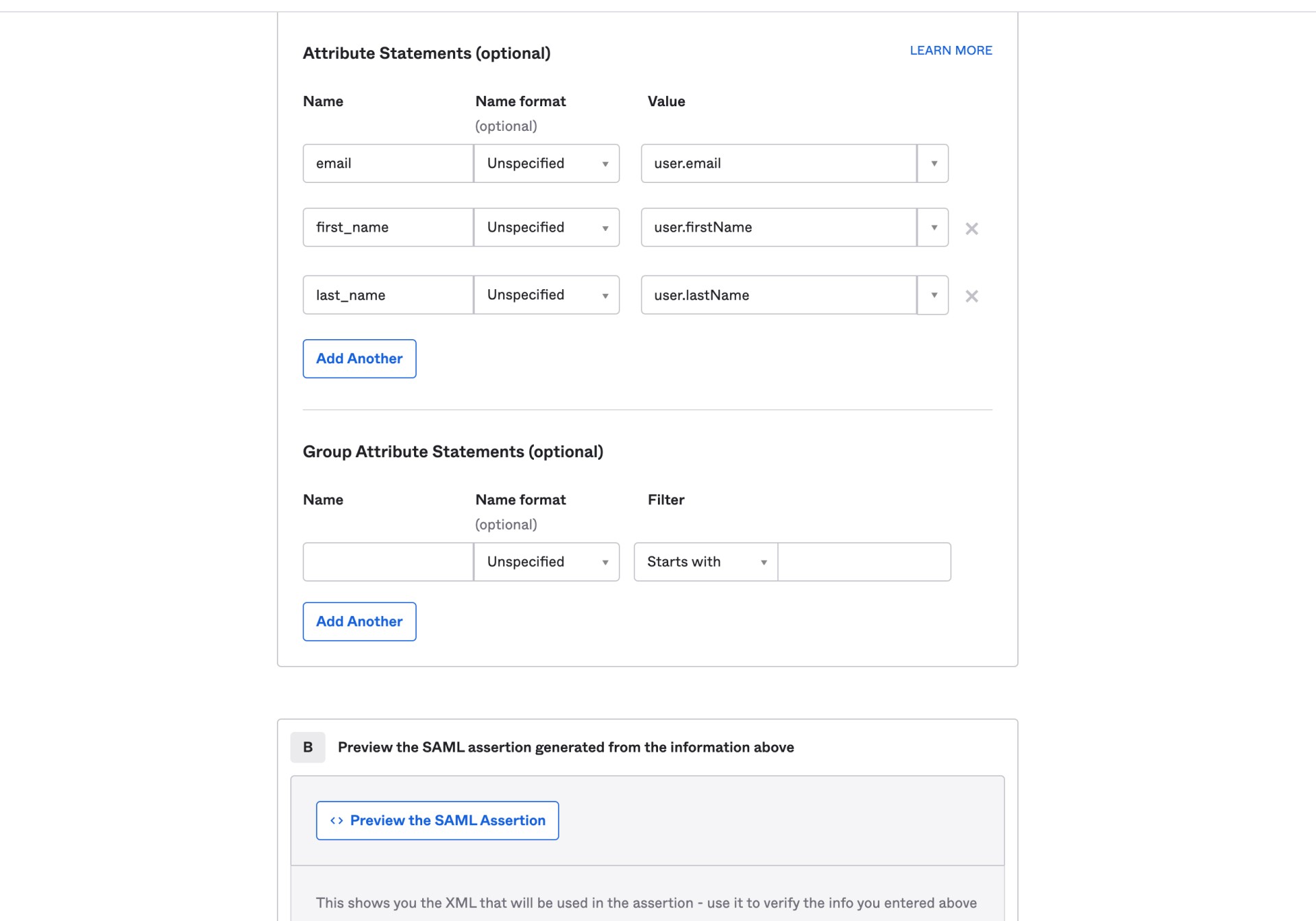
Déclarations d'attributs (sensible à la casse)
Ajoutez les attributs suivants :
email →
user.emailfirst_name →
user.firstNamelast_name →
user.lastName
Cliquez sur Suivant.
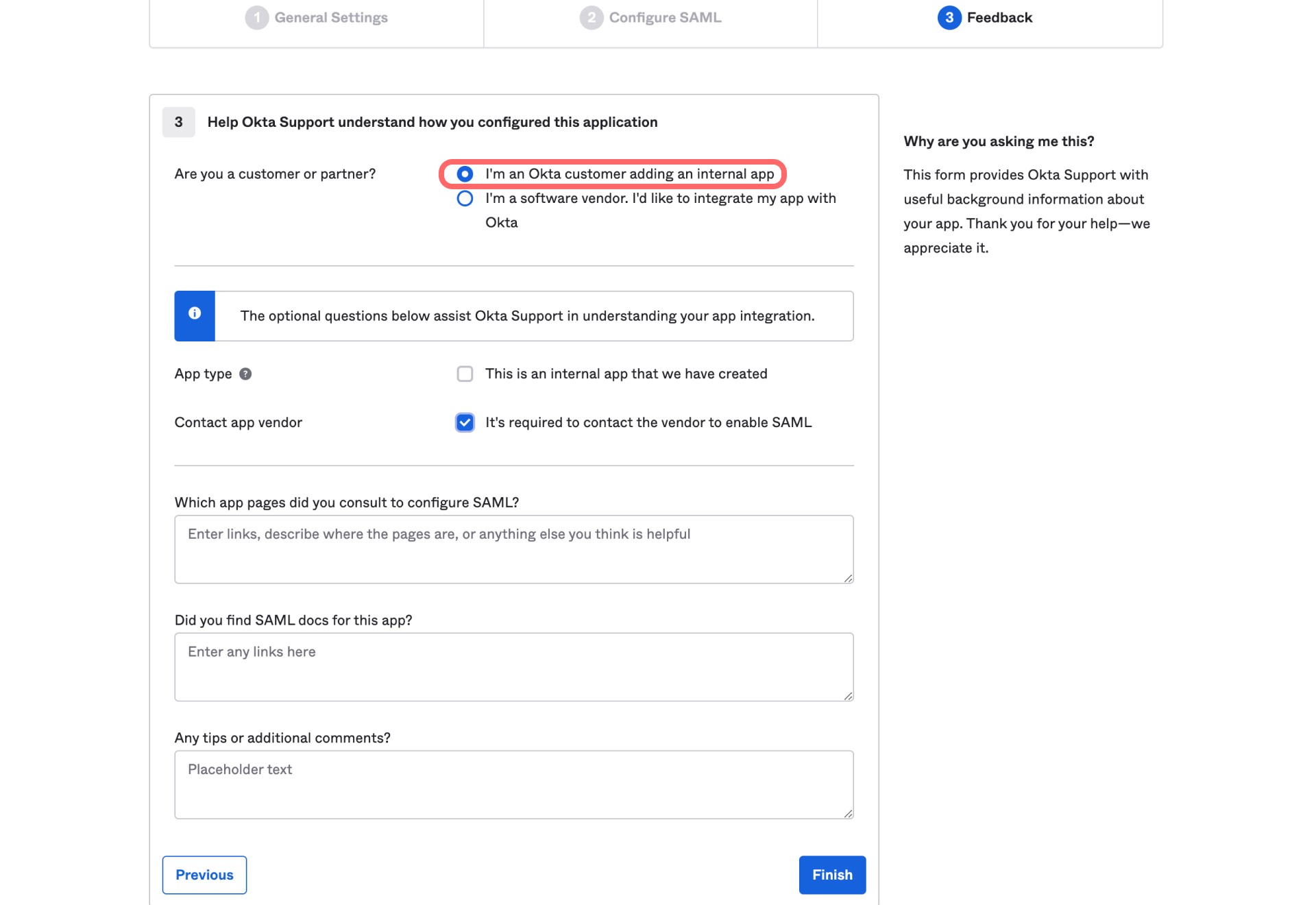
Sélectionnez :
Je suis un client Okta ajoutant une application interne
Cliquez sur Terminer.
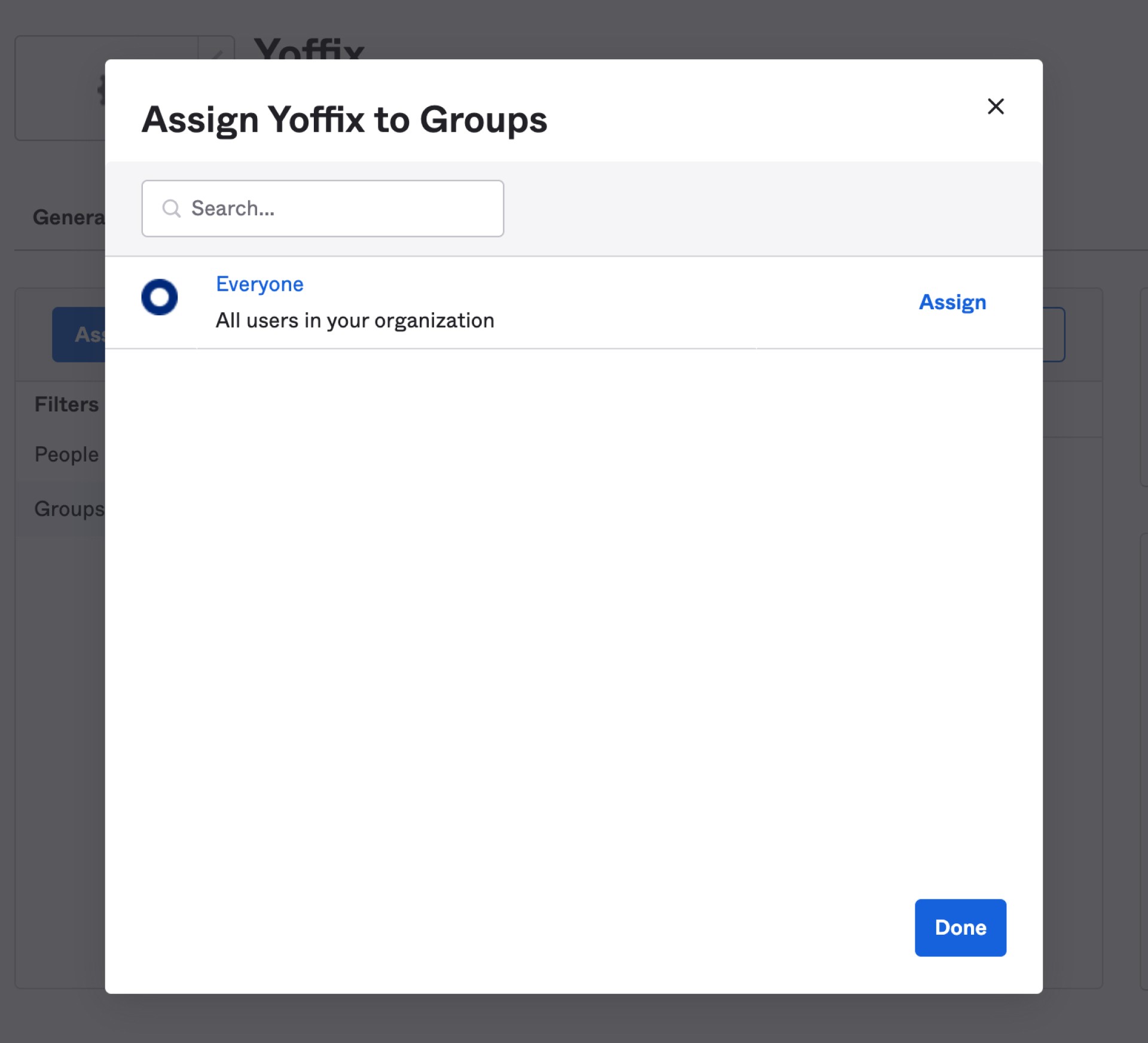
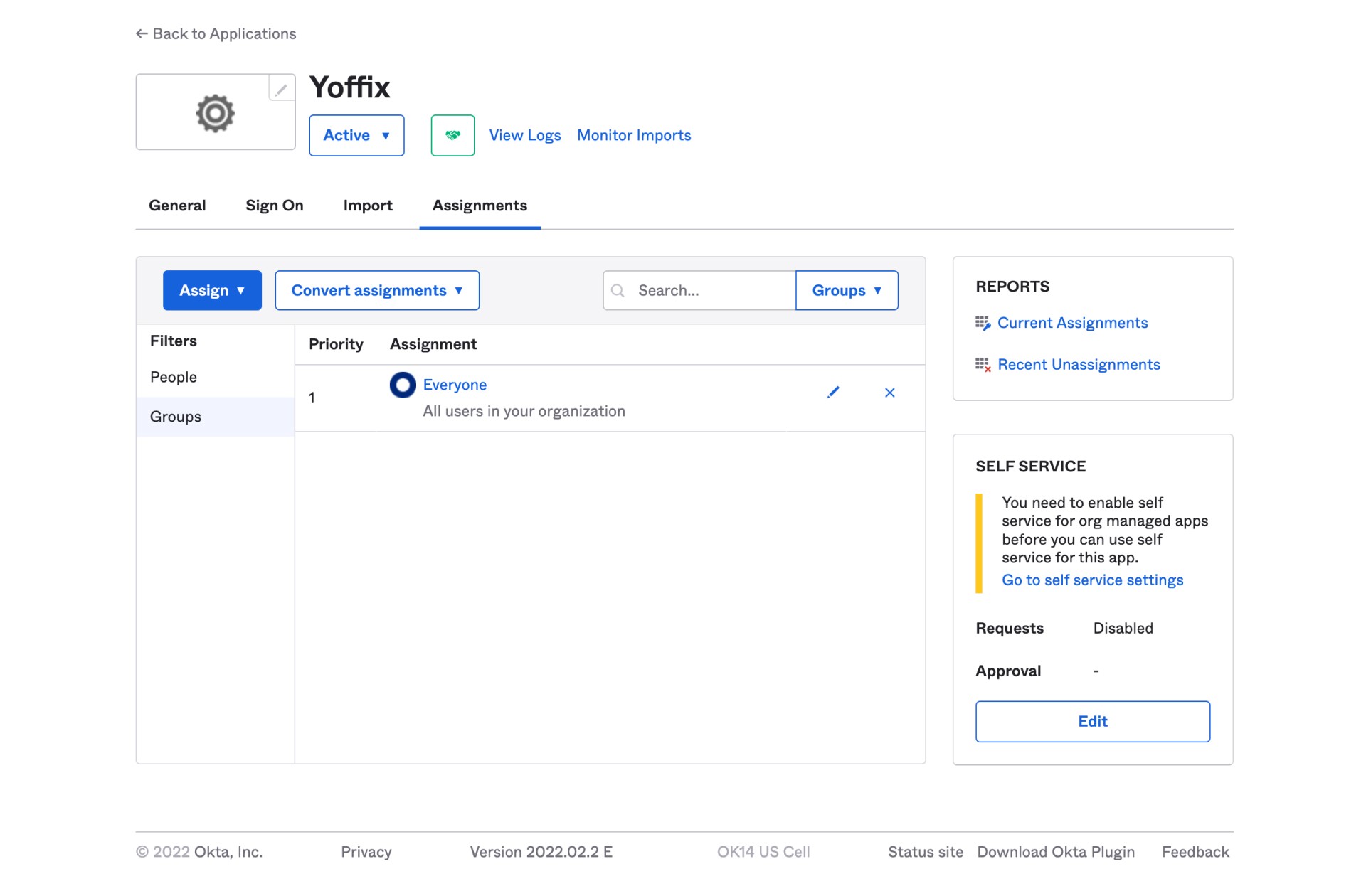
Étape 4: Assigner des utilisateurs ou des groupes
Ouvrez l'onglet Affectations à l'intérieur de l'application Yoffix.
Affectez les utilisateurs ou groupes qui devraient accéder à Yoffix via Okta SSO.
Seuls les utilisateurs affectés pourront s'authentifier via Okta.
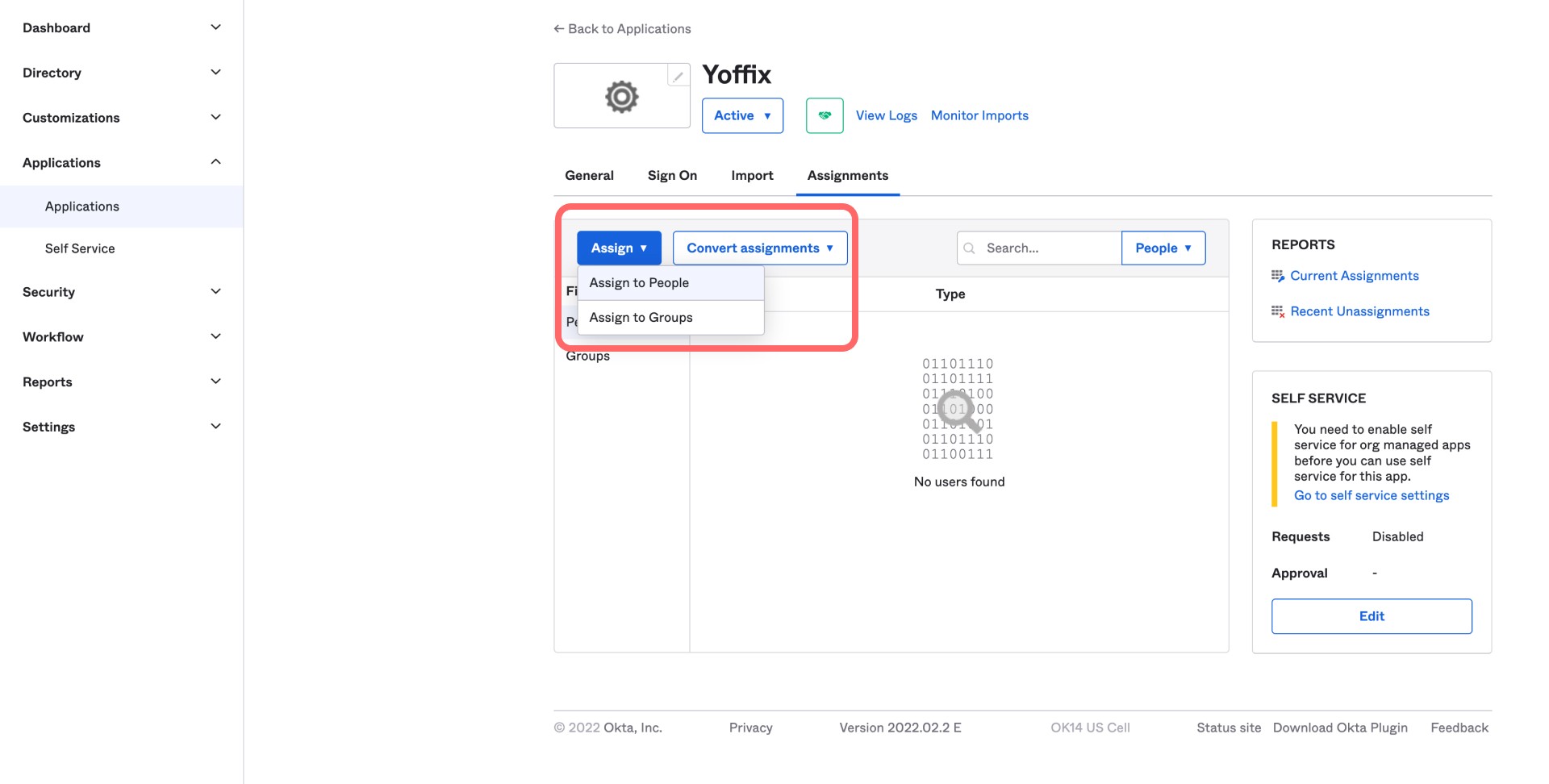
Par exemple, vous pouvez assigner tout le monde de votre organisation.
Configurer Okta SSO dans Yoffix
Après avoir terminé la configuration Okta :
Accédez à Paramètres → SSO dans Yoffix.
Sélectionnez SAML.
Entrez les détails suivants d'Okta :
URL SSO
(URL de connexion unique du fournisseur d'identité d'Okta)Certificat X.509
Vous pouvez définir jusqu'à 10 domaines de courriel autorisés.
Exemple:
Si les e-mails de votre entreprise suivent le format nom@votredomainedentreprise.com, ajoutez :
votredomainedentreprise.com
Seuls les utilisateurs avec des domaines configurés pourront s'authentifier via Okta SSO.
Si vous rencontrez toujours des problèmes, contactez le support Yoffix à support@yoffix.com — notre équipe vous aidera.