La meilleure plateforme de réservation de bureau et de gestion du lieu de travail pour les utilisateurs HiBob
Si votre équipe RH utilise déjà HiBob, Yoffix est la couche manquante entre vos données RH et vos locaux. L’intégration native HiBob–Yoffix synchronise automatiquement les profils employés, les structures d’équipe et les statuts d’absence, pour que votre partage de bureaux, la gestion du parking et le suivi de la présence hybride reflètent toujours les vraies données RH. Pas de mise à jour manuelle, pas de double saisie, et pas de bureaux inutilisés.
Ce que fait l’intégration HiBob
Une fois connectée, Yoffix va :
Importer automatiquement les profils des employés (nom, e-mail, service, poste) depuis HiBob
Synchroniser les statuts d’absence en temps réel via des webhooks pour que les vacances, les arrêts maladie et les autres types de congé soient reflétés tout de suite dans la réservation de bureau et les vues de présence
Gérer les événements du cycle de vie des employés, y compris les nouvelles embauches, les mises à jour et les fins de contrat, au moment où ils se produisent dans HiBob
Synchroniser aussi, en option, les photos de profil de HiBob vers les profils des employés Yoffix
Comment connecter HiBob à Yoffix
L’installation se fait en six étapes et demande un accès admin à la fois dans HiBob et Yoffix. Pas besoin d’équipe IT ni de code.
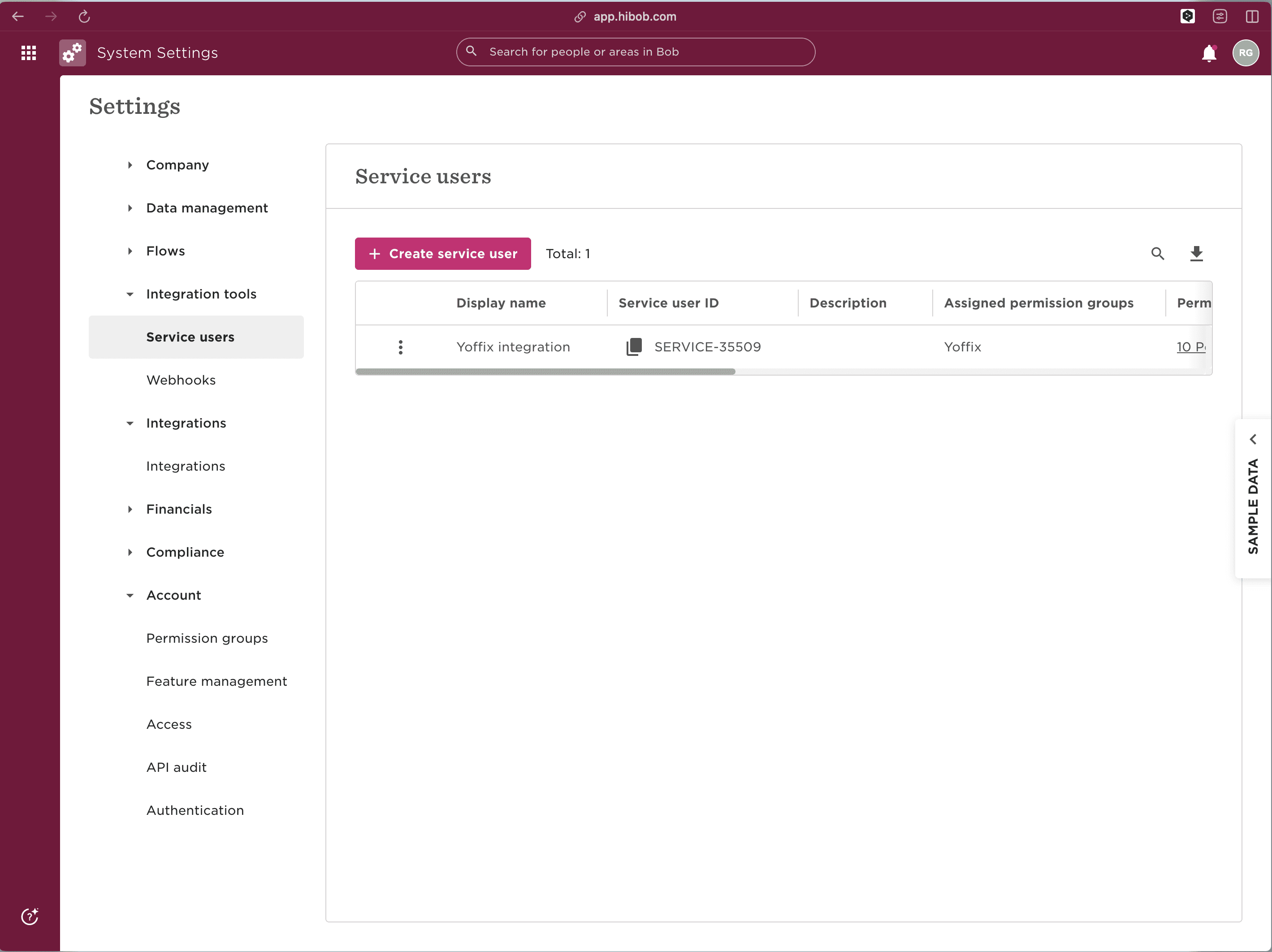
Étape 1 : créer un utilisateur de service dans HiBob
Connectez-vous à HiBob en tant qu’administrateur.
Ouvrez Paramètres et allez dans Outils d’intégration > Utilisateurs de service.
Cliquez pour créer un nouvel utilisateur de service et nommez-le Yoffix integration.
Enregistrez l’utilisateur de service.
Copiez le Service User ID et le Service User Token générés.
Gardez ces identifiants en lieu sûr avant de quitter la page. HiBob n’affiche le token de l’utilisateur de service qu’à sa première création ou quand il est régénéré. Si vous le perdez, vous devrez générer un nouveau token.
Étape 2 : créer un groupe d’autorisations
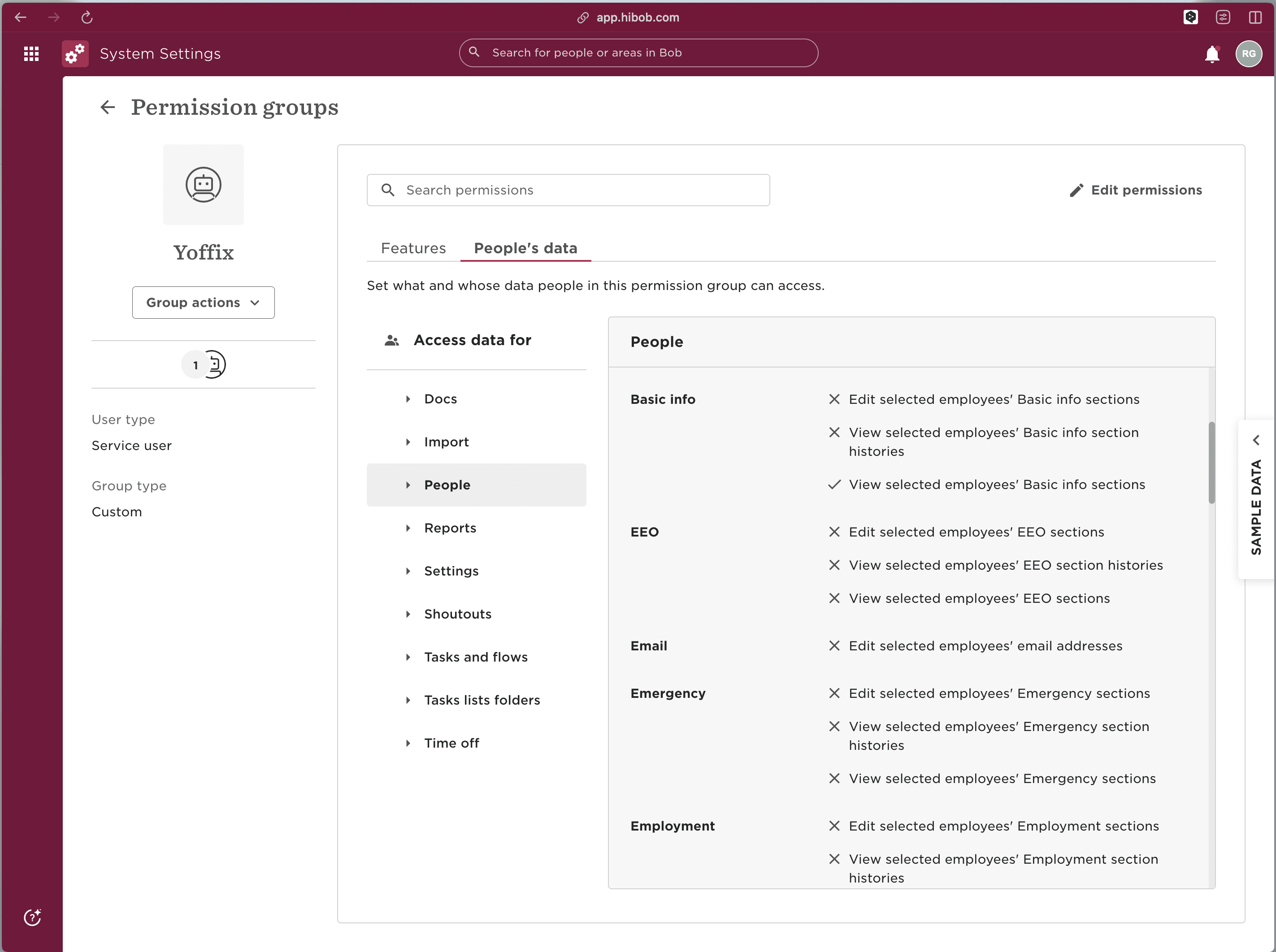
Dans Paramètres, allez dans Compte > Groupes d’autorisations.
Créez un nouveau groupe d’autorisations et nommez-le Yoffix integration.
Ajoutez à ce groupe l’utilisateur de service créé à l’étape 1.
Enregistrez le groupe.
Étape 3 : accorder les droits sur les données des employés
Ouvrez le groupe d’autorisations Yoffix integration et accordez un accès en lecture aux éléments suivants :
Champs de base des employés : ID employé, prénom, nom, nom affiché et e-mail
Champs de travail : ID employé ou ID paie, si utilisé
Champs de cycle de vie ou de statut interne, pour que les utilisateurs inactifs ou ayant quitté l’entreprise soient gérés correctement
Champs d’image de profil ou d’avatar si vous voulez que les photos de profil se synchronisent vers Yoffix (facultatif)
Étape 4 : choisir la population d’employés et accorder les droits sur les congés
Population d’employés : Dans le groupe d’autorisations, ouvrez les paramètres d’accès aux données des employés et choisissez quels employés inclure. Pour une synchronisation complète de l’entreprise, autorisez l’accès à tous les employés. Si les employés inactifs ou ayant quitté l’entreprise doivent être pris en compte, vérifiez que la règle d’accès ne se limite pas seulement aux utilisateurs actuellement en poste.
Droits sur les congés : Dans le même groupe d’autorisations, accordez un accès en lecture à :
Demandes de congé
Données indiquant qui est absent ou hors bureau
Types de règles de congé
Identifiants d’employé liés aux dossiers de congé
Yoffix importe les absences approuvées et synchronise les changements à chaque mise à jour envoyée par un webhook HiBob.
Étape 5 : saisir les identifiants dans Yoffix
Dans Yoffix, allez dans Paramètres de l’entreprise > Intégrations > Synchronisation des utilisateurs > HiBob.
Saisissez le Service User ID et le Service User Token de l’étape 1.
Cliquez sur Connecter.
Copiez l’URL de rappel du webhook HiBob affichée par Yoffix. Vous en aurez besoin à l’étape suivante.
Étape 6 : configurer Webhooks V2 dans HiBob
Dans HiBob, allez dans Paramètres > Intégrations (ou Automatisation) > Webhooks.
Ajoutez un nouveau webhook et sélectionnez Webhooks V2.
Collez l’URL de rappel du webhook que vous avez copiée depuis Yoffix.
Sélectionnez les types d’événements suivants et enregistrez :
employee.created
employee.updated
employee.deleted
employee.terminated
timeoff.request.created
timeoff.request.updated
timeoff.request.deleted
Si HiBob n’autorise qu’un seul type d’événement par webhook, créez un webhook pour chaque type d’événement et réutilisez la même URL de rappel Yoffix pour chacun.
Étape 7 : vérifier l’intégration
Une fois les webhooks actifs, vérifiez que les points suivants fonctionnent comme prévu :
Les employés de HiBob apparaissent ou se mettent à jour dans Yoffix
Les absences HiBob approuvées apparaissent comme des réservations indisponibles dans Yoffix
Les nouveaux employés ou ceux modifiés se synchronisent après les événements webhook
Les absences nouvelles, modifiées ou supprimées se synchronisent après les événements webhook
Quelles données sont synchronisées
Données employés :
Nom et adresse e-mail
Service et équipe
Poste
Photo de profil (si l’autorisation est accordée à l’étape 3)
Données d’absence :
Toutes les demandes de congé approuvées (vacances, arrêt maladie et autres types de congé)
Statuts d’absence du bureau
Modifications et annulations des demandes de congé existantes
Pourquoi connecter HiBob à Yoffix ?
Pas de bureaux inutilisés. Les employés absents sont automatiquement retirés des créneaux réservables.
Onboarding automatisé. Les nouvelles recrues apparaissent dans Yoffix dès qu’elles sont ajoutées dans HiBob.
Pas de correction manuelle de la présence. Les données d’absence circulent sans intervention de l’admin.
Conforme au RGPD. Toutes les données sont traitées et stockées dans l’UE. L’intégration est alignée sur la norme ISO 27001.
Dépannage
L’intégration ne peut pas être activée après la saisie des identifiants. Vérifiez que le Service User ID et le token ont bien été copiés et que l’utilisateur de service est bien affecté au groupe d’autorisations Yoffix integration.
Les employés n’apparaissent pas ou ne se mettent pas à jour dans Yoffix. Vérifiez que le groupe d’autorisations a bien l’accès requis aux données des employés et que le réglage de population d’employés ne se limite pas seulement aux utilisateurs actuellement en poste, si vous devez gérer les utilisateurs ayant quitté l’entreprise.
Les absences ne remontent pas dans Yoffix. Vérifiez que le groupe d’autorisations a un accès en lecture aux demandes de congé, aux données indiquant qui est absent ou hors bureau, aux types de règles de congé et aux identifiants d’employé. Vérifiez aussi que les webhooks ont été créés en Webhooks V2 et que les sept types d’événements requis sont bien inclus.
Les webhooks ne se déclenchent pas. Vérifiez que vous avez utilisé l’option Webhooks V2 dans HiBob et que l’URL de rappel Yoffix a bien été collée. Si HiBob vous limite à un type d’événement par webhook, créez un webhook séparé pour chacun des sept types d’événements et réutilisez la même URL de rappel.
Besoin d’aide ? Contactez-nous à support@yoffix.com. Notre équipe répond généralement sous un jour ouvré.
Questions fréquentes
HiBob s’intègre-t-il avec un logiciel de réservation de bureau ?
Oui. Yoffix s’intègre nativement à HiBob et prend en charge le partage de bureaux automatisé, la réservation de salles, la disponibilité selon les absences et la gestion de la présence hybride, le tout piloté en temps réel par vos données RH HiBob.
Quelles données se synchronisent entre HiBob et Yoffix ?
Yoffix importe automatiquement les profils des employés, les structures d’équipe et les données d’absence depuis HiBob. Les nouveaux employés ajoutés dans HiBob sont créés dans Yoffix sans aucune action manuelle.
Combien de temps faut-il pour configurer l’intégration HiBob–Yoffix ?
La configuration prend quelques minutes. Générez les identifiants API dans HiBob, collez-les dans Yoffix, et vos données commencent à se synchroniser tout de suite. Aucun travail IT ni configuration personnalisée n’est nécessaire.
L’intégration HiBob–Yoffix est-elle conforme au RGPD ?
Oui. L’intégration utilise l’API officielle de HiBob, transfère les données via des connexions chiffrées et stocke toutes les données dans l’UE. Yoffix est aligné sur ISO 27001 et pleinement conforme au RGPD.
Que se passe-t-il quand un nouvel employé est ajouté dans HiBob ?
Les nouveaux employés sont créés automatiquement dans Yoffix. Ils reçoivent une invitation pour activer leur compte Yoffix et peuvent commencer tout de suite à réserver des bureaux et des salles.