Configurer SSO SAML de Google pour Yoffix
Yoffix prend en charge la connexion unique (SSO) via Google Workspace en utilisant SAML 2.0.
Cela permet aux utilisateurs de se connecter à Yoffix en utilisant leurs identifiants Google Workspace, assurant une authentification centralisée et un accès sécurisé.
Pour d'autres fournisseurs de SSO pris en charge, veuillez consulter les pages dédiées
Toute la configuration SSO dans Yoffix est disponible sous :
Paramètres → SSO
Configurer l'intégration SSO Google SAML pour Yoffix
Étape 1 : Connectez-vous à la console d'administration Google
Allez à :
Connectez-vous avec votre compte administrateur.
Étape 2 : Ajouter une application SAML personnalisée
Accédez à :
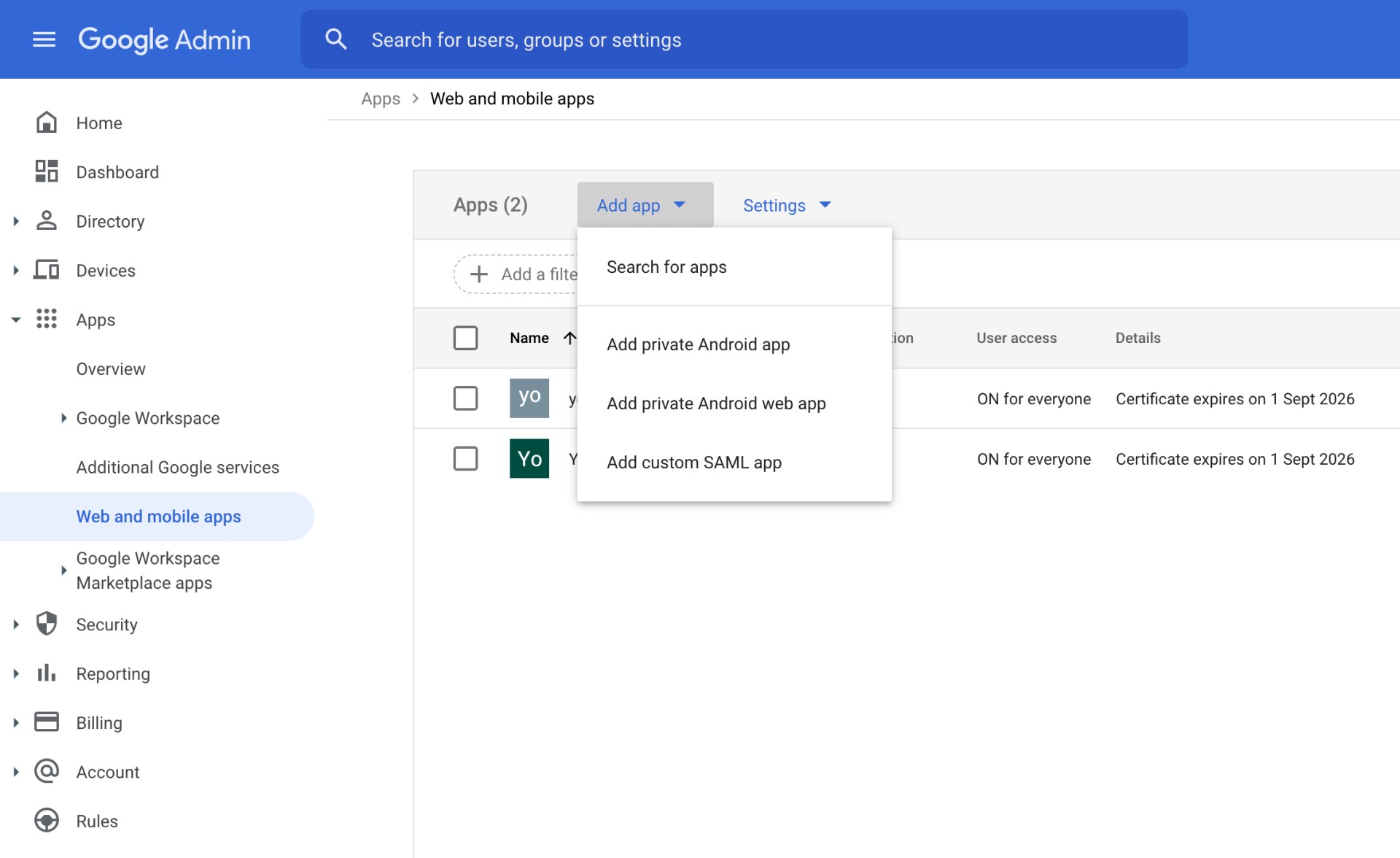
Applications → Applications web et mobilesCliquez sur Ajouter une application → Ajouter une application SAML personnalisée
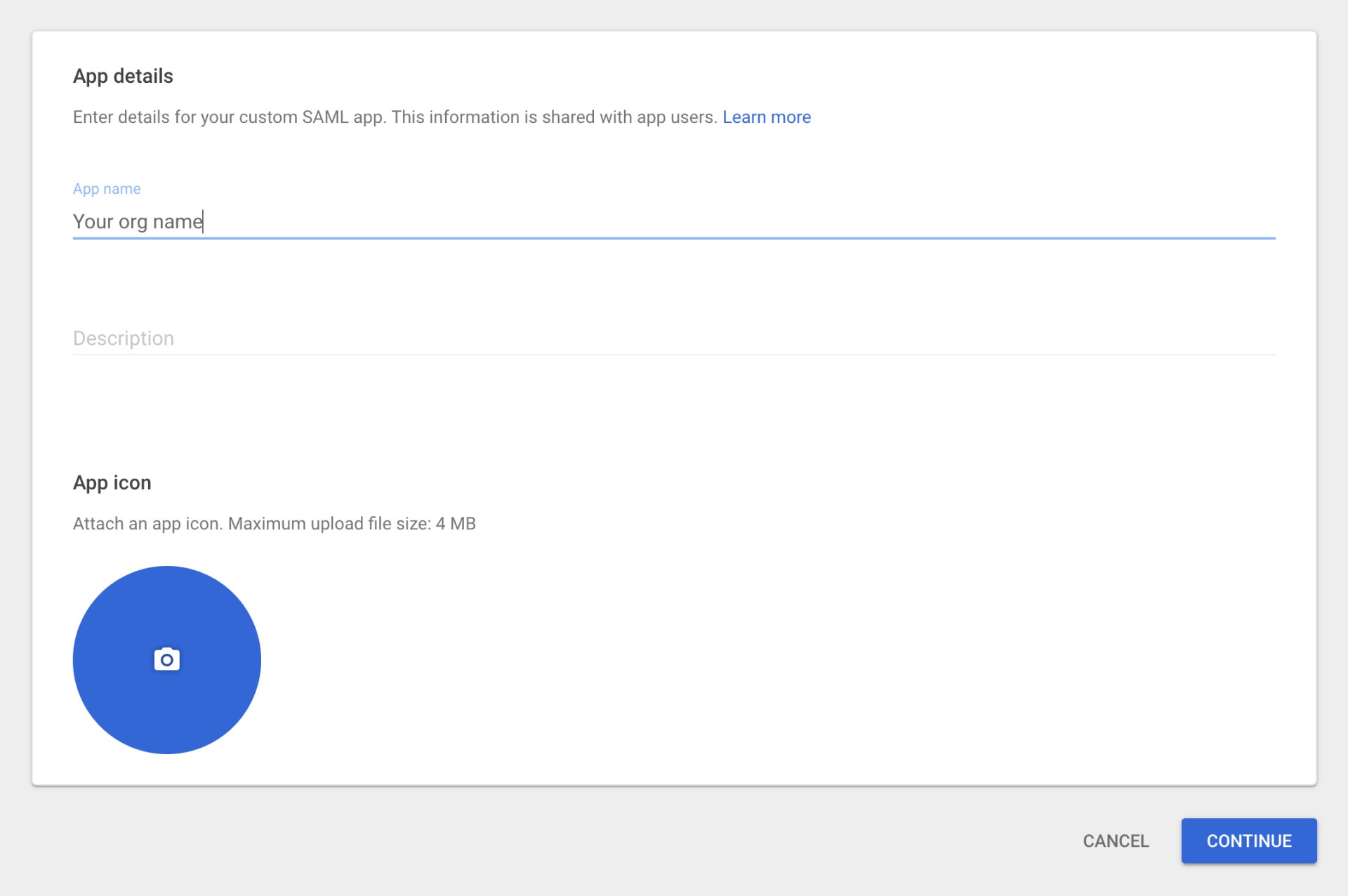
Entrez le nom de votre organisation comme nom de l'application
Cliquez sur Continuer
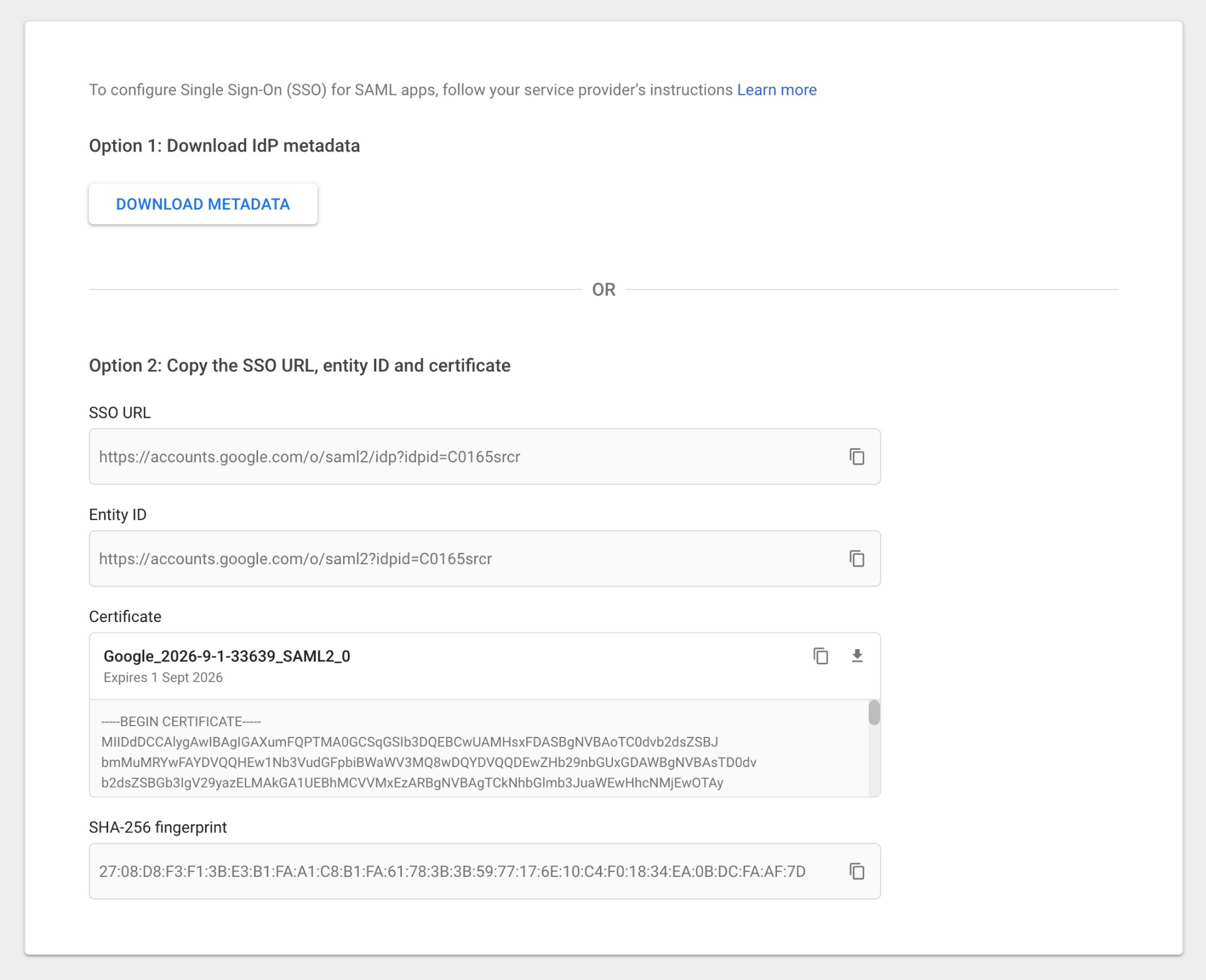
Vous verrez l'écran des métadonnées IdP. Téléchargez les métadonnées maintenant ou après avoir terminé la configuration.
Copiez l'URL SSO et enregistrez-la dans votre éditeur de texte préféré
Cliquez sur Continuer.
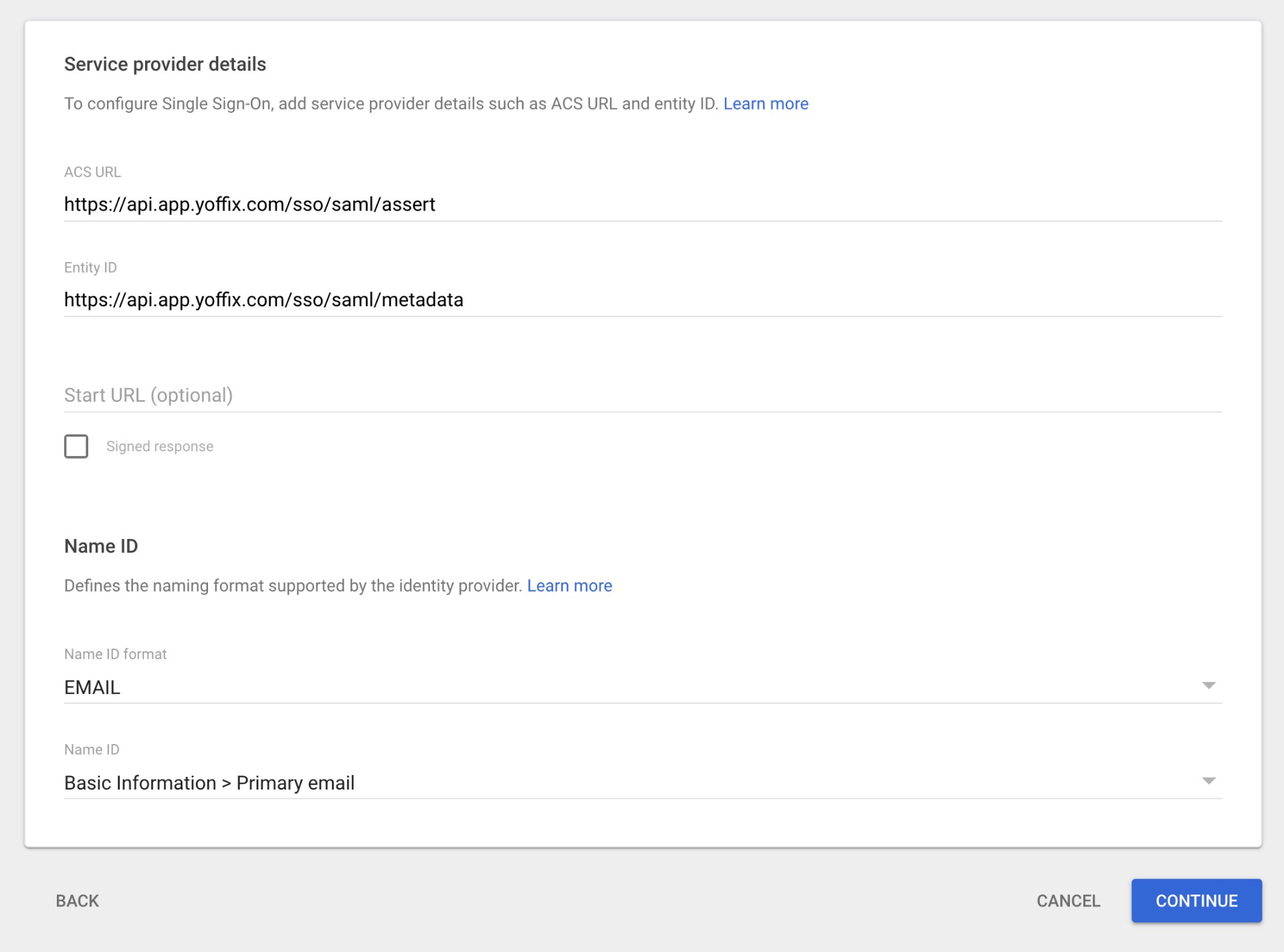
Étape 3 : Configurer les détails du fournisseur de services
Entrez les valeurs suivantes :
URL ACS :
https://api.app.yoffix.com/sso/saml/assertID d'entité :
https://api.app.yoffix.com/sso/saml/metadataURL de départ : Laissez vide
Pour le format d'identifiant de nom, sélectionnez :
EMAIL
Pour l'identifiant de nom, sélectionnez :
Informations de base → Email principal
Cliquez sur Continuer.
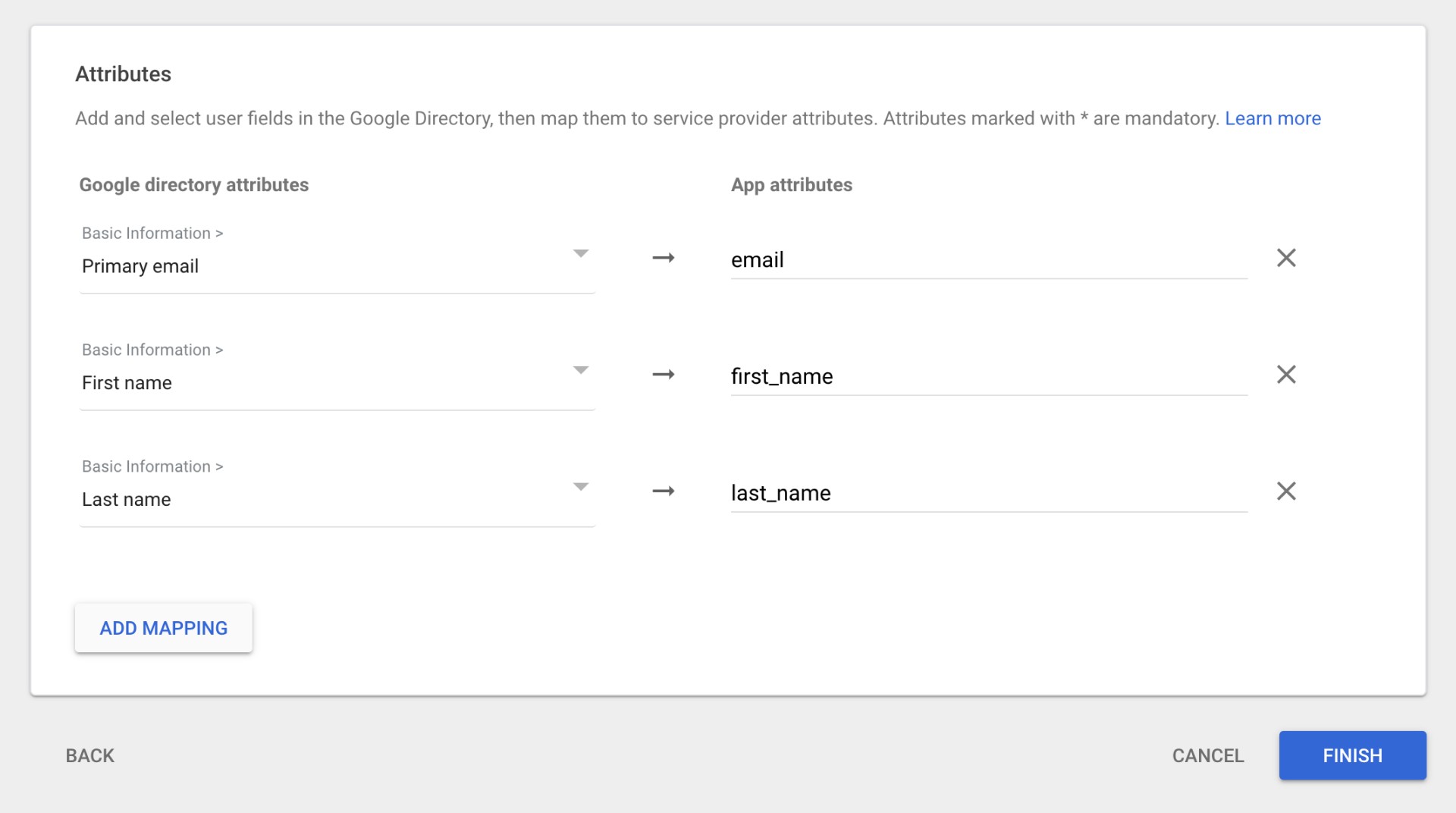
Étape 4 : Configurer le mappage des attributs
Sous mappage des attributs, ajoutez les attributs suivants (sensible à la casse) :
email→ Email principal (Informations de base)first_name→ Prénom (Informations de base)last_name→ Nom de famille (Informations de base)
Cliquez sur Terminer.
Étape 5 : Activer l'accès utilisateur
Après avoir enregistré l'application :
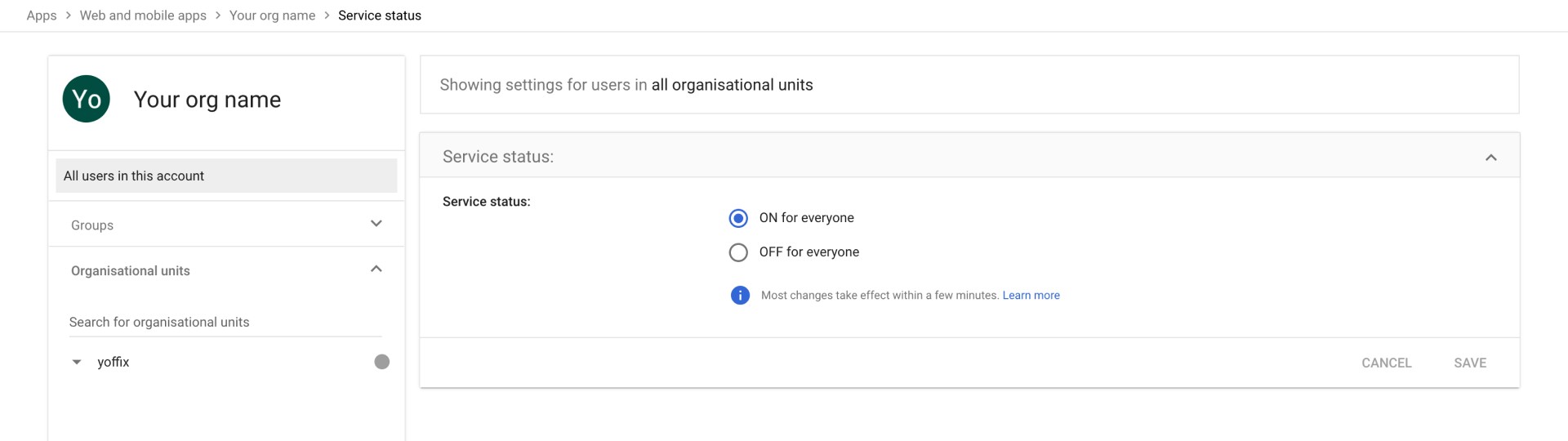
Développez la section Accès utilisateur
Réglez le statut du service sur ACTIVÉ pour tout le monde
Cliquez sur Enregistrer
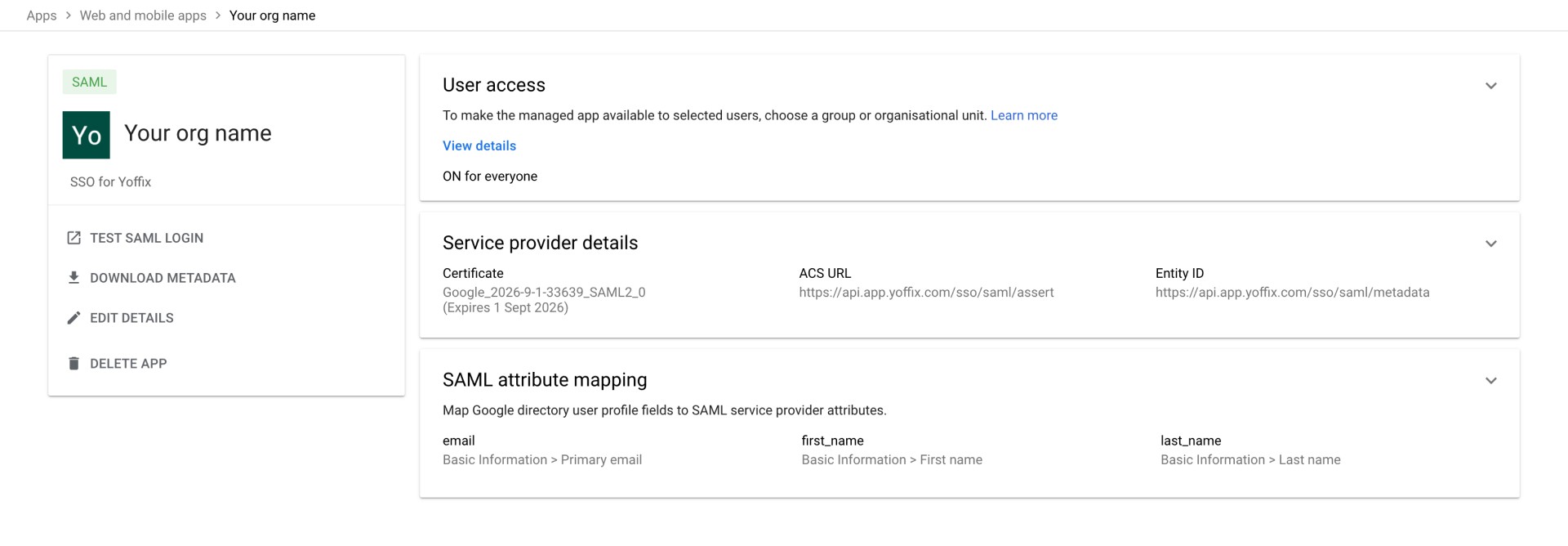
Les informations de votre application et les métadonnées IdP seront visibles sur cette page.
Vous aurez besoin de ces métadonnées pour la configuration de Yoffix.
Configurer le SSO Google dans Yoffix
Allez à Paramètres → SSO dans Yoffix
Sélectionnez Google
Sélectionnez SAML
Entrez l'URL SSO de Google
Ajoutez le(s) domaine(s) de messagerie de votre organisation
Vous pouvez configurer jusqu'à 10 domaines de messagerie autorisés.
Exemple :
Si les emails de votre entreprise suivent le format nom@domaindedomaine.com, ajoutez :
domaindedomaine.com
Seuls les utilisateurs avec des domaines configurés pourront s'authentifier via Google SSO.