Comment configurer la connexion unique (SSO) avec Microsoft Entra ID dans Yoffix
Les instructions suivantes décrivent comment configurer SSO SAML 2.0 avec Microsoft Entra ID (anciennement Azure Active Directory).
Pour les autres fournisseurs SSO compatibles, veuillez consulter les pages dédiées
Étape 1: Connectez-vous à Microsoft Entra ID
Allez à : https://portal.azure.com
Naviguez jusqu'à : Microsoft Entra ID → Applications d'entreprise.
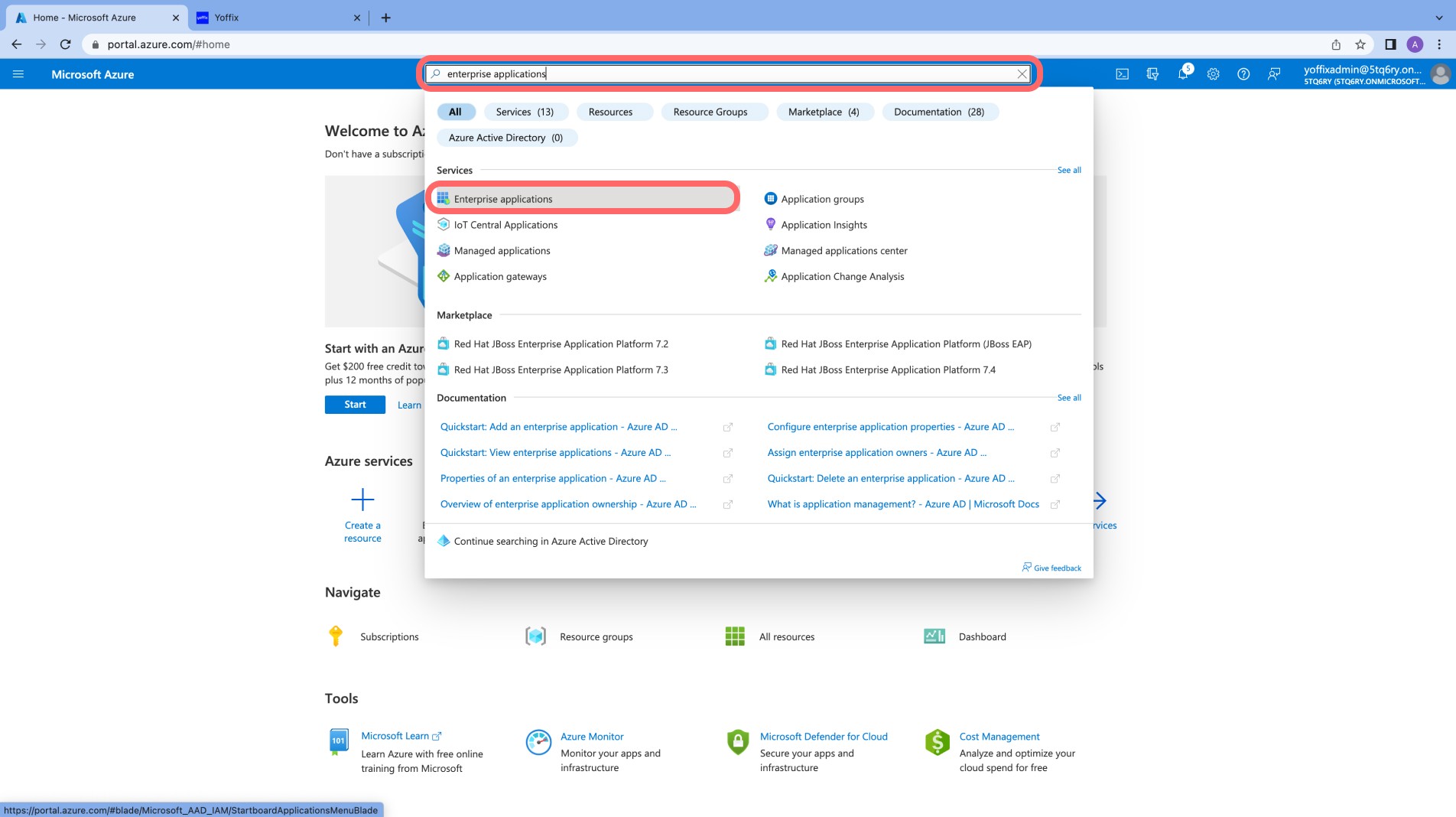
Étape 2: Créer une application SAML 2.0
Cliquez sur Nouvelle application

Cliquez sur Créer votre propre application
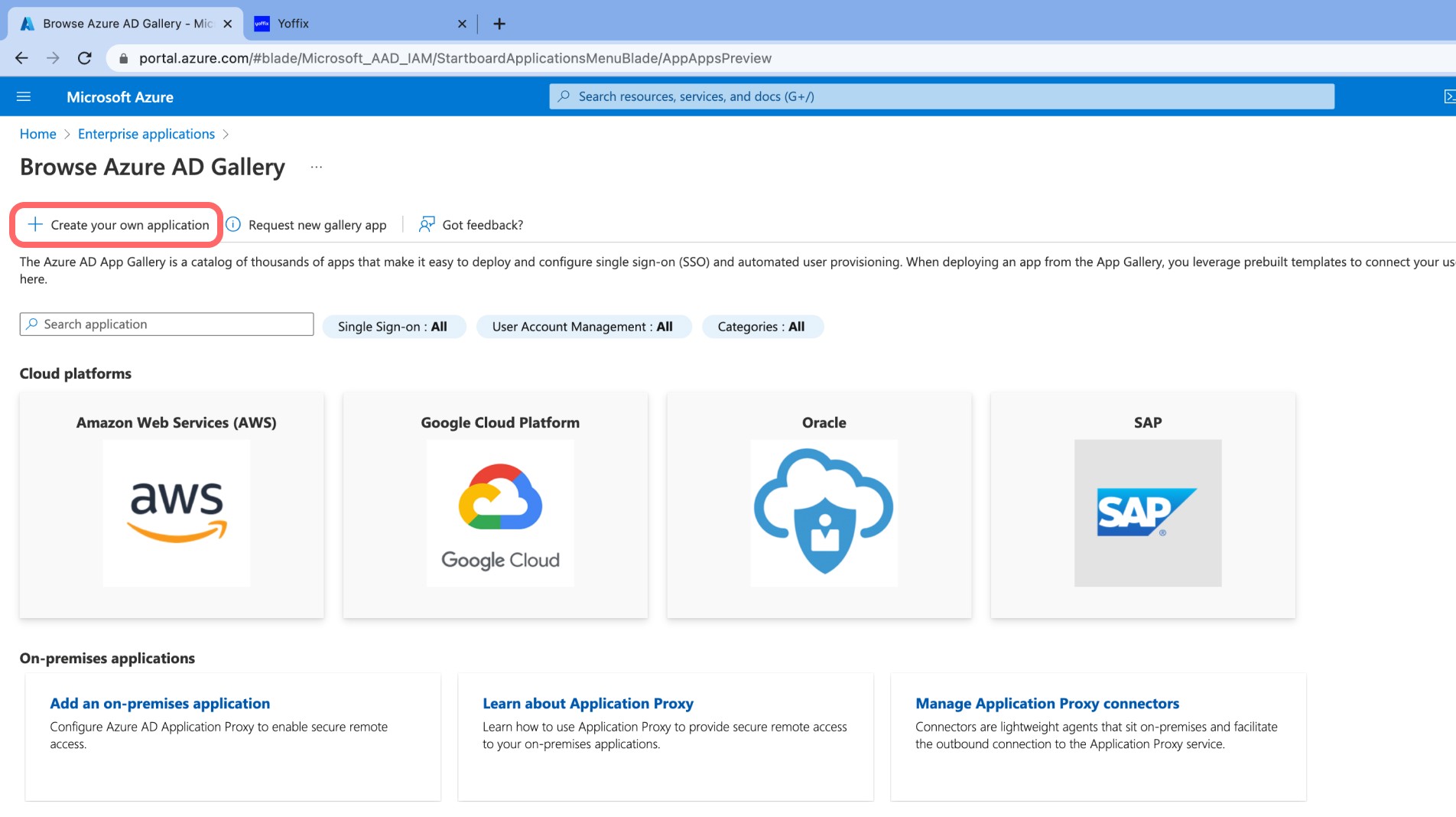
Entrez Yoffix comme nom
Sélectionnez : Intégrer toute autre application que vous ne trouvez pas dans la galerie (Non-galerie)
Cliquez sur Créer
Étape 3: Configurer le Single Sign-On
Ouvrir l'application
Allez à Single sign-on
Sélectionnez SAML

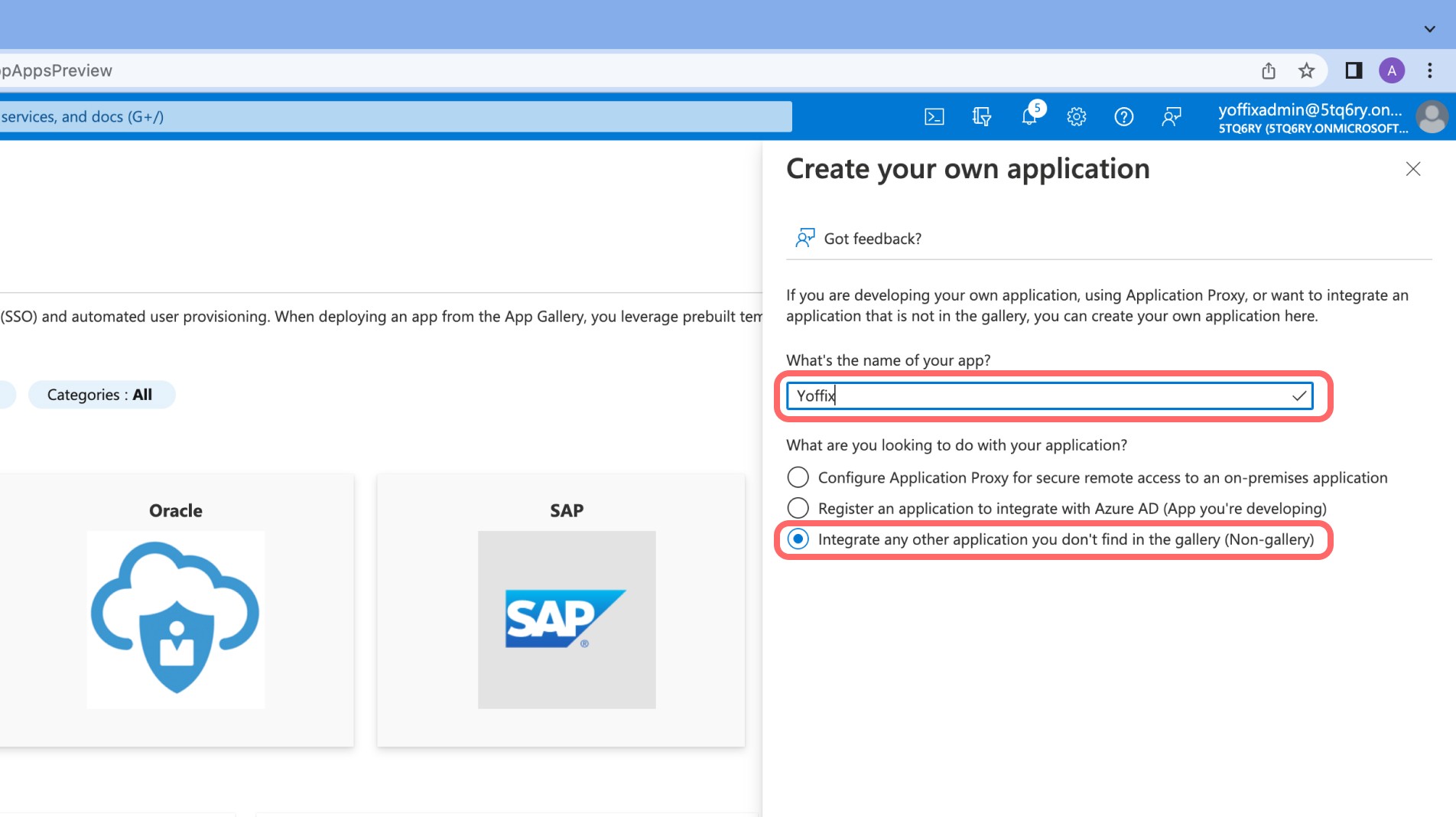
Dans la section Configuration de base SAML, cliquez sur Modifier et entrez :
Identifiant (ID d'entité) :
https://api.app.yoffix.com/sso/saml/metadataURL de réponse (URL du service consommateur d'assertions) :
https://api.app.yoffix.com/sso/saml/assert
Laissez tous les autres champs vides.
Cliquez sur Enregistrer.
Étape 4: Configurer les attributs et réclamations
Cliquez sur Modifier les attributs et réclamations.
Modifier la réclamation requise
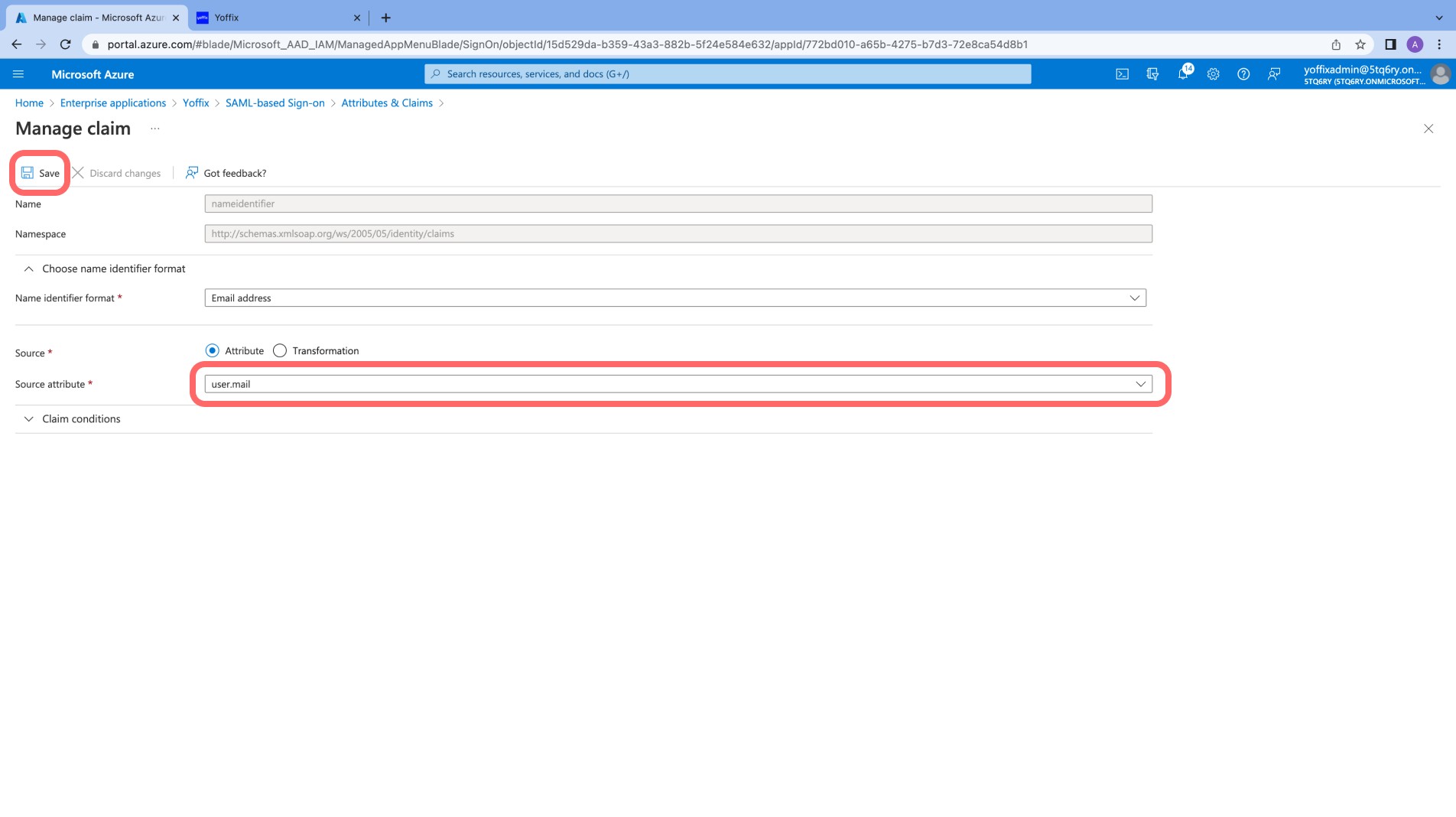
Ouvrir Identifiant unique de l'utilisateur (Name ID)
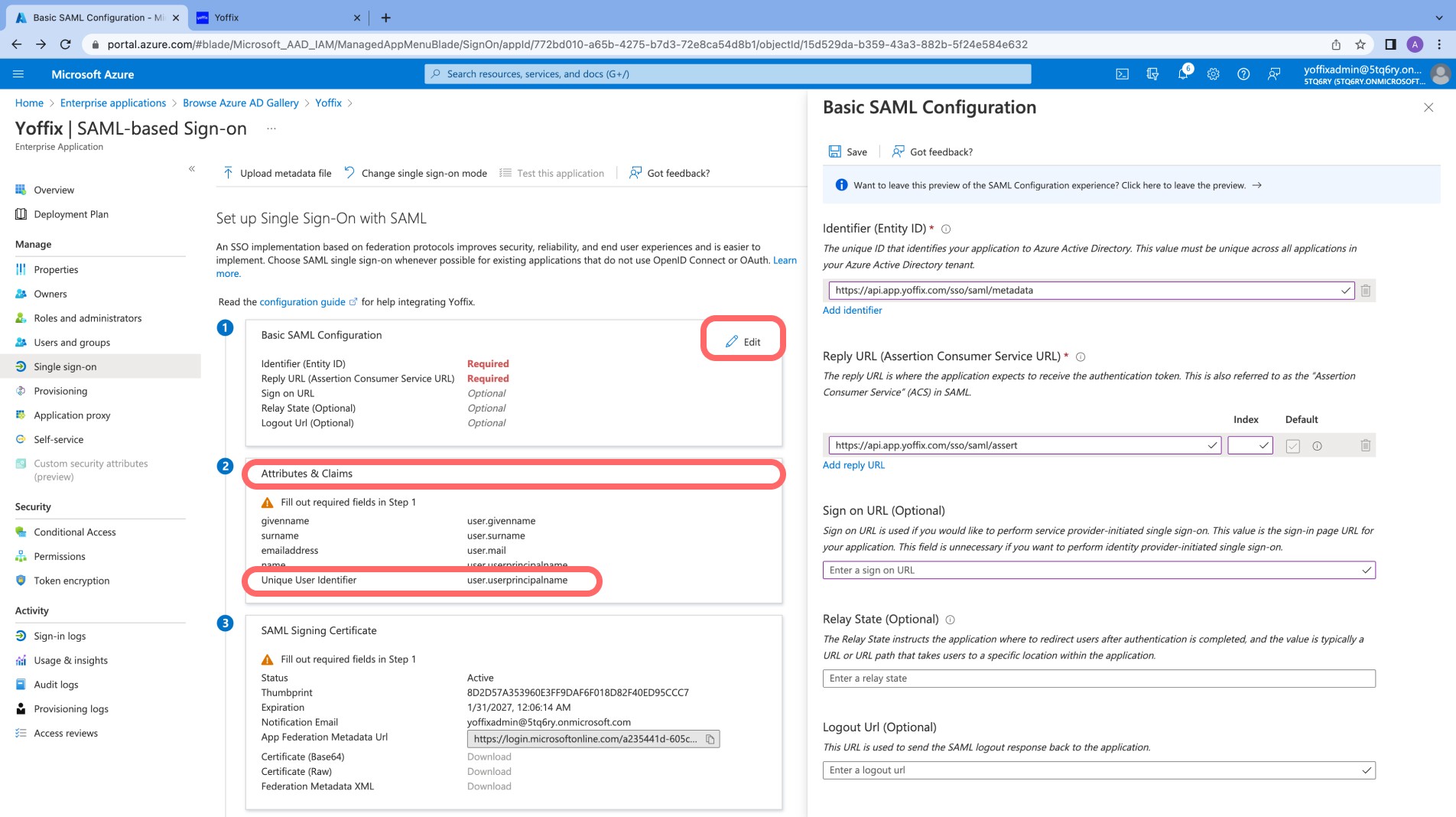
Changez Attribut source en : user.mail
Cliquez sur Enregistrer
Ajouter des réclamations supplémentaires
Sous Réclamations supplémentaires, ajoutez :
emailfirst_namelast_name
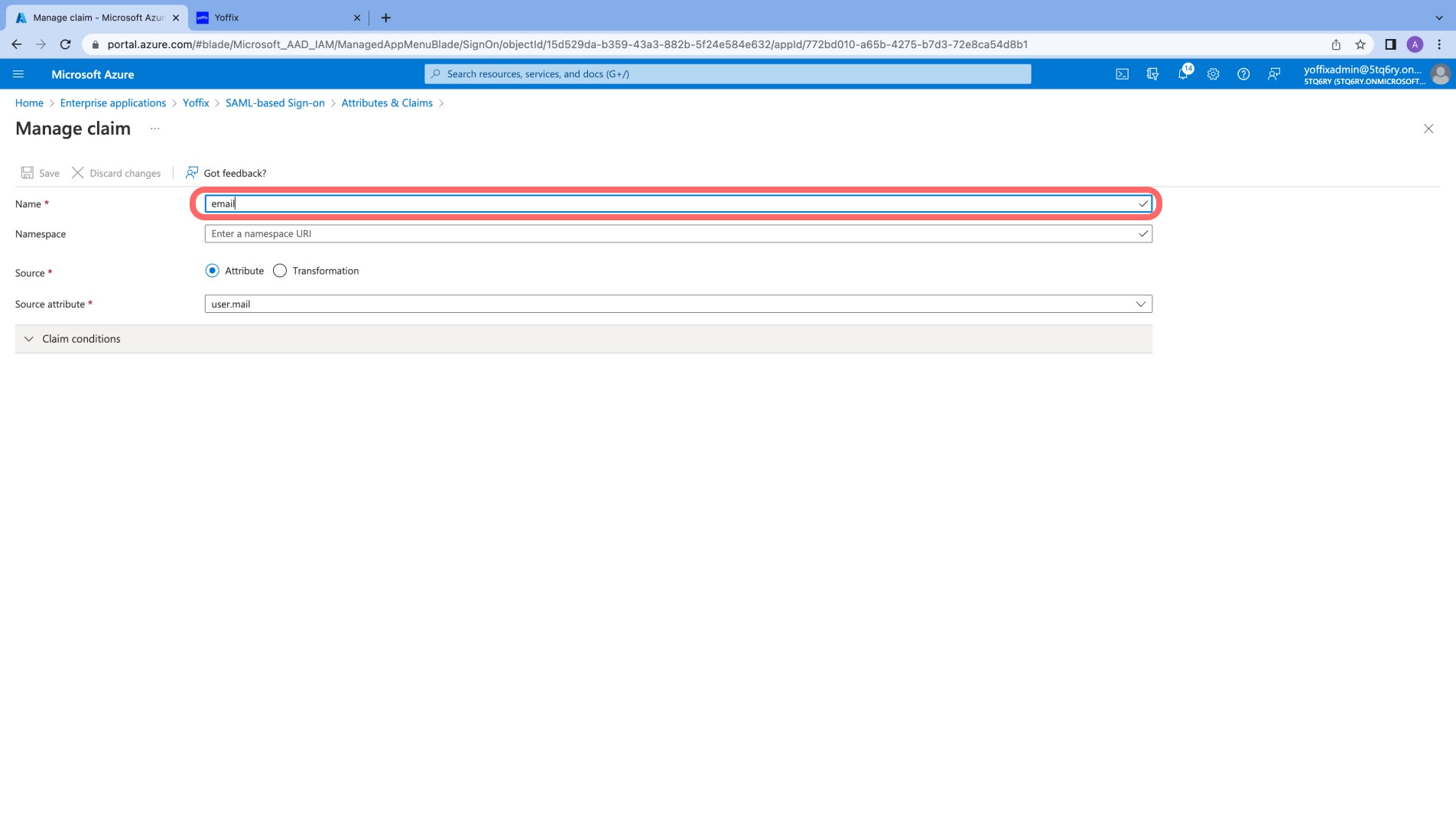
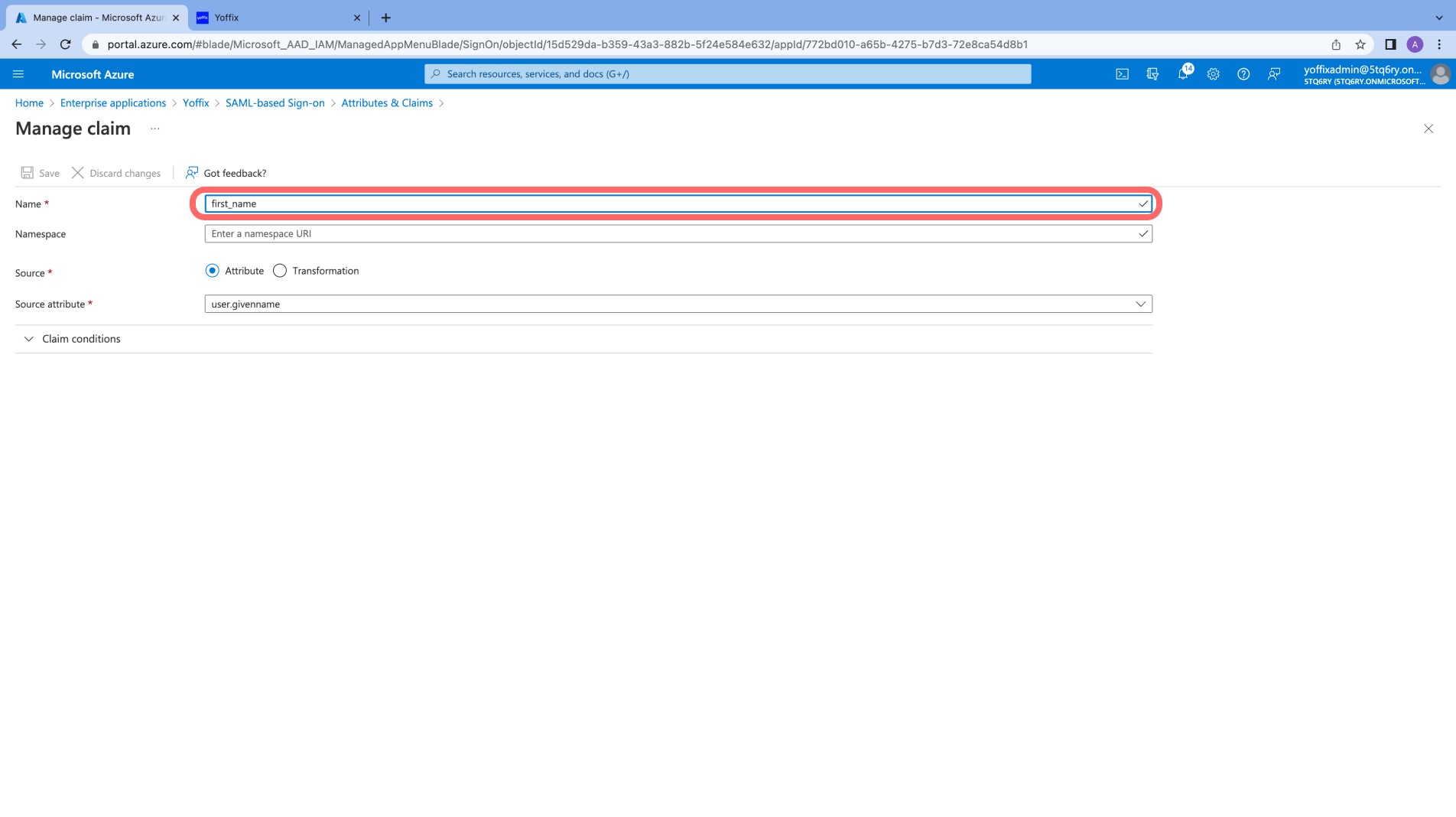

Le namespace doit être laissé vide pour les réclamations ajoutées.
Vous pouvez supprimer d'autres réclamations si elles ne sont pas nécessaires.
Vous devriez finir avec la configuration d'attributs suivante

Étape 5: Attribuer des utilisateurs ou des groupes
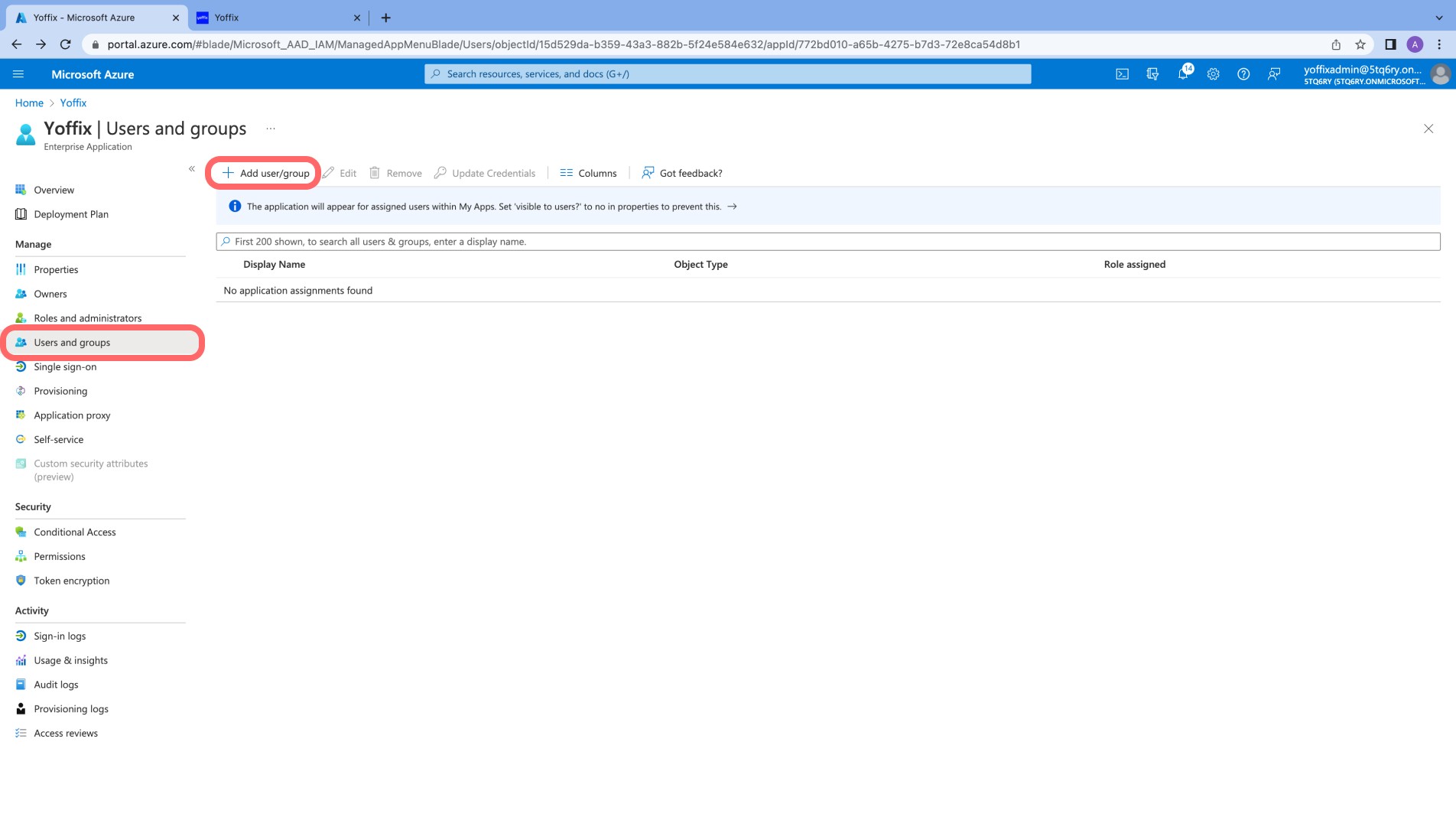
Allez à Utilisateurs et groupes
Cliquez sur Ajouter utilisateur/groupe
Attribuez les utilisateurs ou groupes qui doivent accéder à Yoffix via SSO
Seuls les utilisateurs attribués pourront se connecter en utilisant Microsoft Entra ID.
Étape 6: Télécharger les métadonnées de fédération
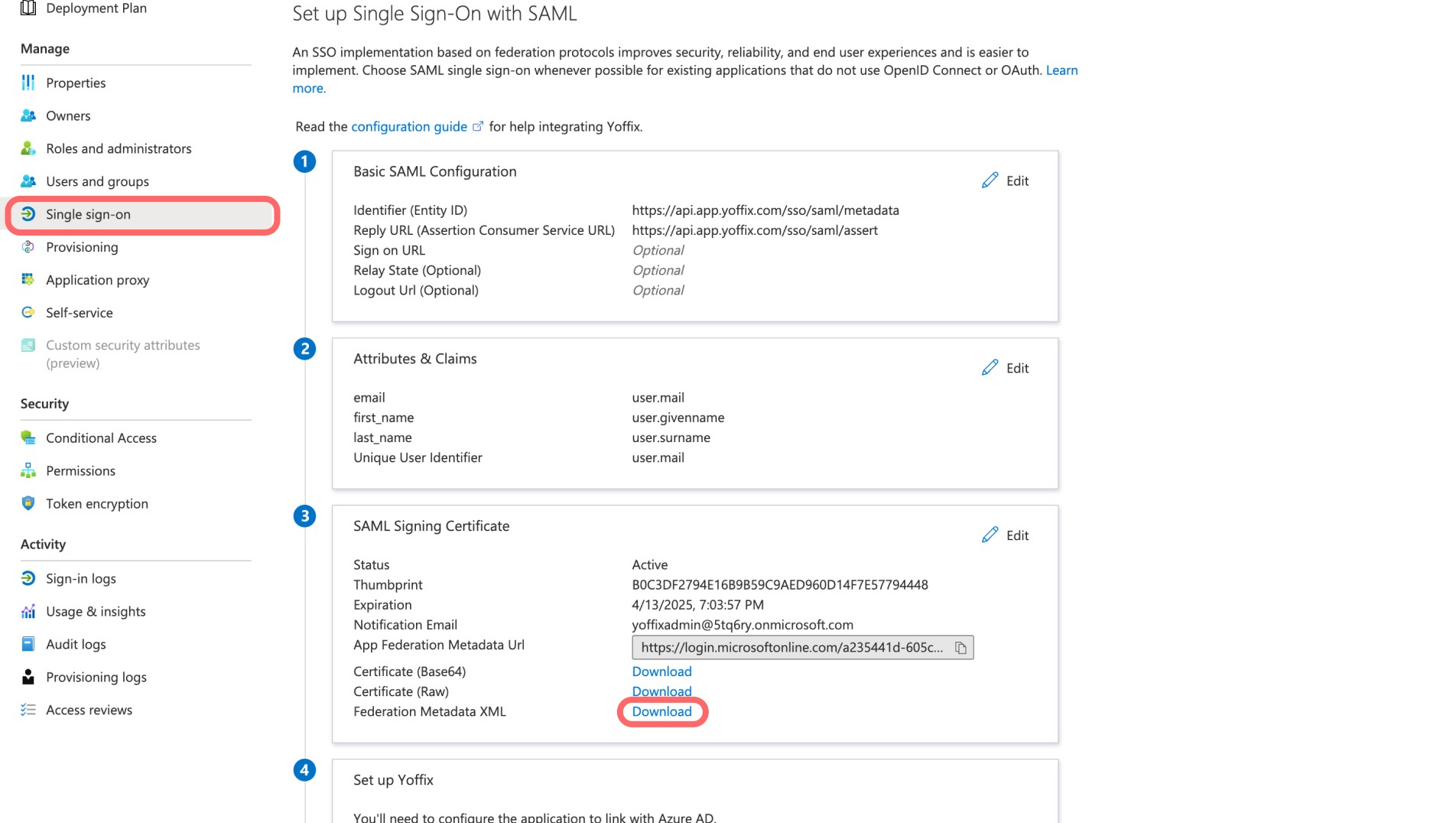
Retournez à Single sign-on
Cliquez sur Télécharger le XML des métadonnées de fédération
Vous aurez besoin de ces informations pour la configuration de Yoffix.
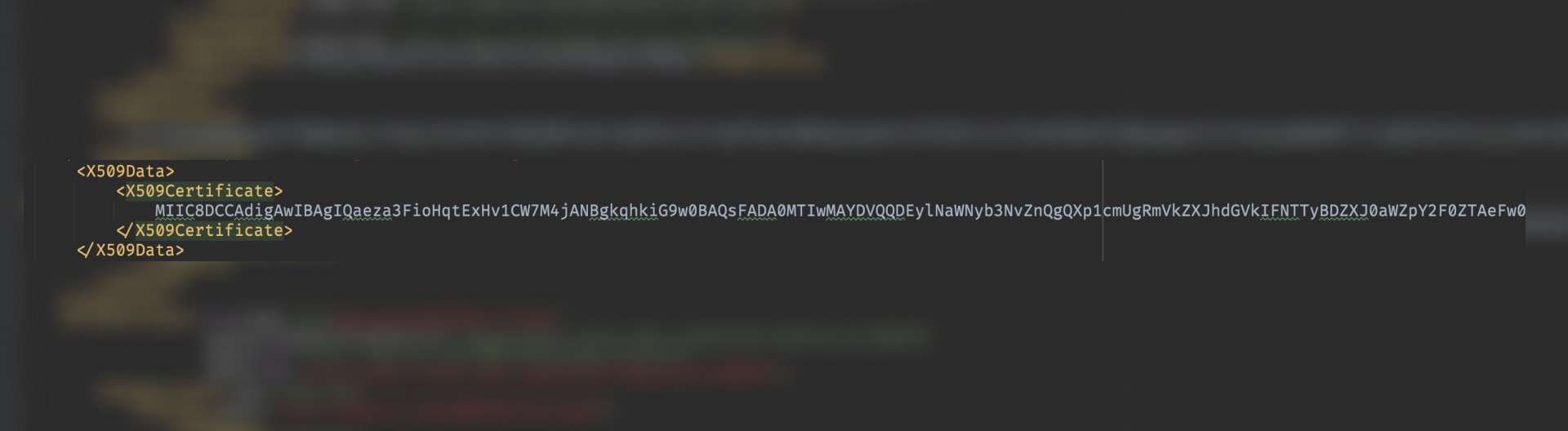
Ouvrez le fichier dans votre éditeur préféré et copiez X509Certificate
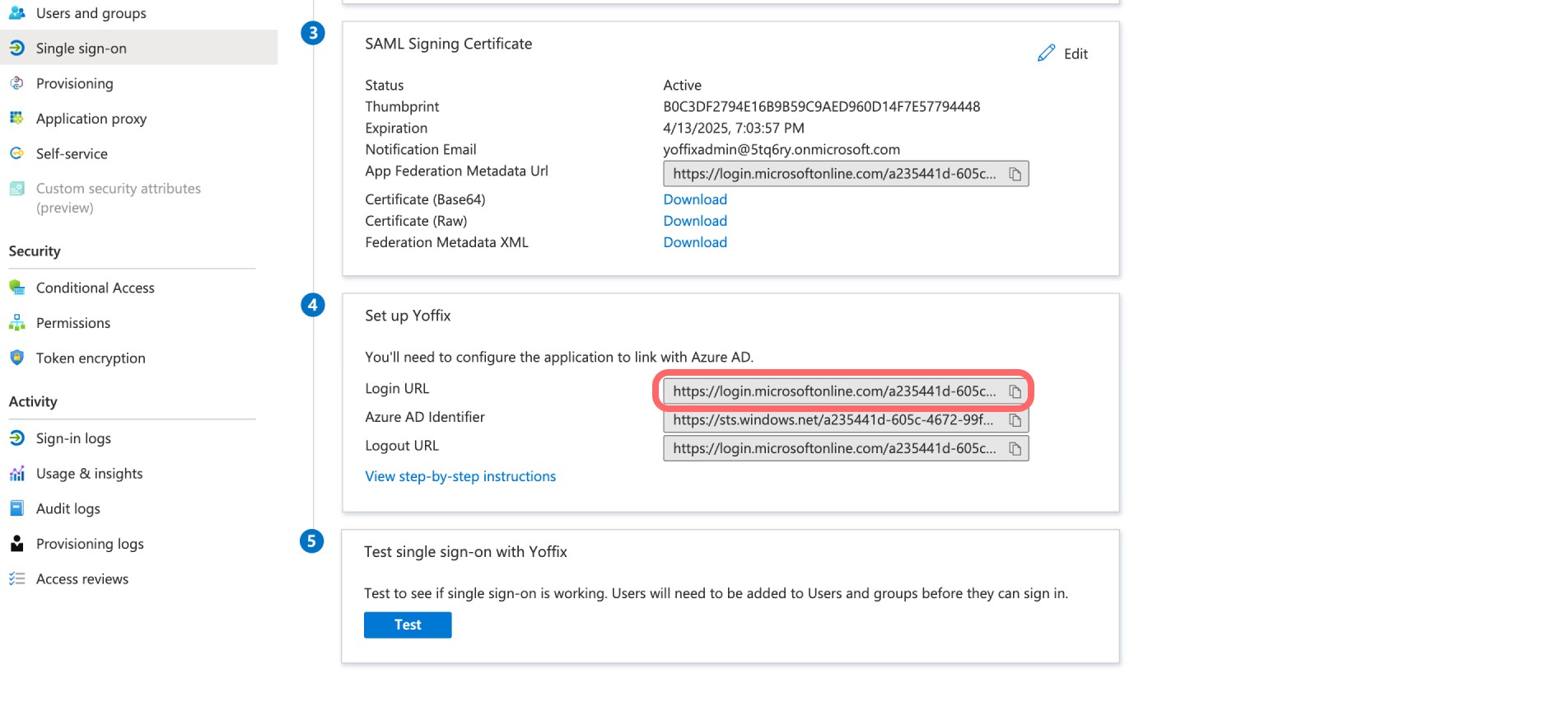
Copiez l'URL de connexion depuis la section Configurer Yoffix (4)
Configurez SSO dans Yoffix
Allez à Paramètres → Intégrations
Sous la section SSO, sélectionnez Microsoft Entra ID
Choisissez SAML
Fournissez les détails suivants depuis votre fournisseur d'identité (IdP) :
URL SSO (URL de connexion depuis Entra ID)
Certificat X509
Vous pouvez également définir jusqu'à 10 domaines e-mail.
Exemple :
Si le format de l'email de votre entreprise est name@yourorgdomain.com, ajoutez :
yourorgdomain.com
Seuls les utilisateurs avec ces domaines pourront s'authentifier via SSO.
Si vous rencontrez encore des problèmes, contactez le support Yoffix à support@yoffix.com — notre équipe vous aidera.