So installierst du das Yoffix Räume Add-in für Microsoft Outlook
Mit dem Yoffix Rooms Add-in für Microsoft Outlook kannst du Meetingräume direkt in deinem Outlook-Kalender suchen und buchen.
Es hilft dir, schneller den passenden Raum zu finden, und hält alle Raumbuchungen zwischen Yoffix und Microsoft 365 synchron.
Was das Outlook-Add-in kann
Nach der Installation kannst du mit dem Yoffix-Outlook-Add-in:
Freie Meetingräume direkt in Outlook suchen
Räume nach Verfügbarkeit filtern
Räume buchen, ohne das Tool zu wechseln
Raumbuchungen in Echtzeit mit Yoffix synchronisieren
Das sorgt für eine einheitliche Raumplanung in Outlook und deinem Yoffix-Workspace.
So funktioniert das Outlook-Add-in
Das Add-in ist direkt in deinen Outlook-Kalender integriert.
Beim Erstellen oder Bearbeiten eines Termins:
Öffne das Yoffix Rooms Add-in
Suche nach freien Räumen
Wähle den Raum aus und reserviere ihn
Speichere den Termin
Die Buchung wird automatisch mit Yoffix synchronisiert.
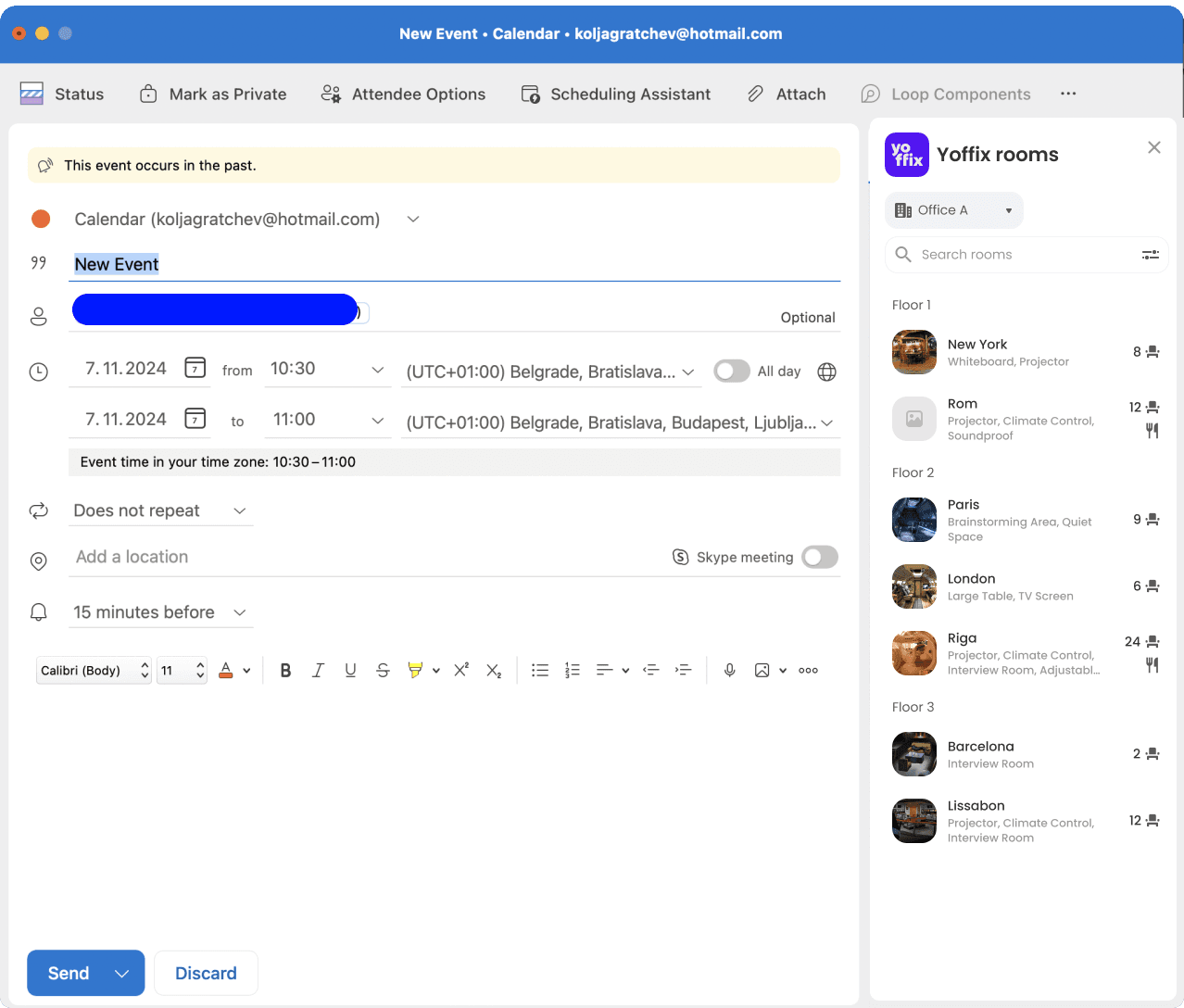
So installierst du das Yoffix Rooms Outlook-Add-in
Bevor du startest
Du brauchst die Manifest-Datei für Yoffix Rooms. Diese hast du von Yoffix erhalten oder kannst sie direkt hier herunterladen: https://ms-rooms-app.yoffix.com/manifest.prod.xml
Achte darauf, dass du in Outlook und im Browser mit demselben Microsoft-365-Konto angemeldet bist.
Die manuelle Installation erfolgt über Outlook im Web – auch wenn du sonst das neue Outlook oder das klassische Outlook für Windows nutzt.
Nutzt deine Organisation eine eigene Microsoft-365-Umgebung, muss die IT-Admin-Person Schritt 1 erledigen, bevor das Add-in genutzt werden kann.
Schritt 1: Freigabe durch die IT-Admin-Person
Bevor die Mitarbeitenden das Add-in nutzen können, muss eine Microsoft-365-Admin-Person die Yoffix-App für die Organisation freigeben. Dazu öffnet sie den folgenden Link und folgt den Anweisungen:
Yoffix für deine Organisation freigeben
Nach der Freigabe erfolgt eine Weiterleitung zur Bestätigungsseite von Yoffix.
Hinweise:
Dies muss durch eine Microsoft-365-Admin-Person geschehen, nicht durch normale Nutzende.
Das ist nur einmal pro Organisation nötig.
Zeigt das Freigabefenster einen Fehler oder verweigerten Zugriff, wende dich an den Yoffix-Support.
Schritt 2: Add-in installieren
Speichere die Manifest-Datei auf deinem Computer. Die neueste Version gibt es hier: https://ms-rooms-app.yoffix.com/manifest.prod.xml
Öffne diesen Link im Browser: https://aka.ms/olksideload
Melde dich bei Bedarf mit deinem Microsoft-365-Konto an.
Wähle im Bereich „Add-Ins für Outlook“ den Punkt „Meine Add-Ins“.
Wähle unter „Benutzerdefinierte Add-Ins“ die Option „Benutzerdefiniertes Add-In hinzufügen“.
Klicke auf „Aus Datei hinzufügen“.
Wähle die heruntergeladene Manifest-Datei aus.
Klicke auf „Installieren“.
Lade Outlook im Web neu.
Falls du die Desktop-App nutzt, schließe Outlook und öffne es neu.
Schritt 3: Add-in nach der Installation finden
Öffne oder erstelle einen Kalendereintrag in Outlook.
Das Add-in wird als „Yoffix Rooms“ oder „Yoffix Rooms öffnen“ angezeigt.
Im neuen Outlook oder in Outlook im Web findest du es in der Menüleiste des Termins oder unter „Apps / Weitere Apps“.
Im klassischen Outlook öffne den Termin bei Bedarf in einem eigenen Fenster und prüfe das Menüband oder „Alle Apps“.
Falls die Installation blockiert ist
Einige Organisationen schränken die Installation von Add-ins durch einzelne Nutzende ein. Falls du die Optionen „Benutzerdefiniertes Add-In hinzufügen“ oder „Aus Datei hinzufügen“ nicht siehst, wende dich an deine Microsoft-365-Admin-Person.
Falls das Add-in startet, aber der Login fehlschlägt, prüfe, ob Schritt 1 (Freigabe durch Admin) erledigt wurde.
Falls sich das installierte Add-in nicht öffnen lässt, muss deine Organisation eventuell den Zugriff auf folgende Adressen erlauben:
Brauchst du Hilfe?
Bitte sende uns:
Einen Screenshot von dem Schritt, bei dem der Fehler auftritt
Deine Outlook-Version (Outlook im Web, neues Outlook oder klassisches Outlook)
Die E-Mail-Adresse des Postfachs, in dem du das Add-in installieren willst
Die Info, ob Schritt 1 (Admin-Freigabe) bereits erledigt ist
Warum das Outlook-Add-in nutzen?
Mit dem Yoffix-Outlook-Add-in kannst du:
Meetingräume direkt in Outlook buchen
Doppelbuchungen vermeiden
Die Raumbelegung besser im Blick behalten
Microsoft 365 und Yoffix perfekt synchron halten
Es rundet deine Microsoft-365-Integration ab und macht die Raumplanung im Büro spürbar einfacher.
Mehr Infos gibt es bei unserem Support-Team.