Comment connecter le module complémentaire Yoffix à Microsoft Outlook
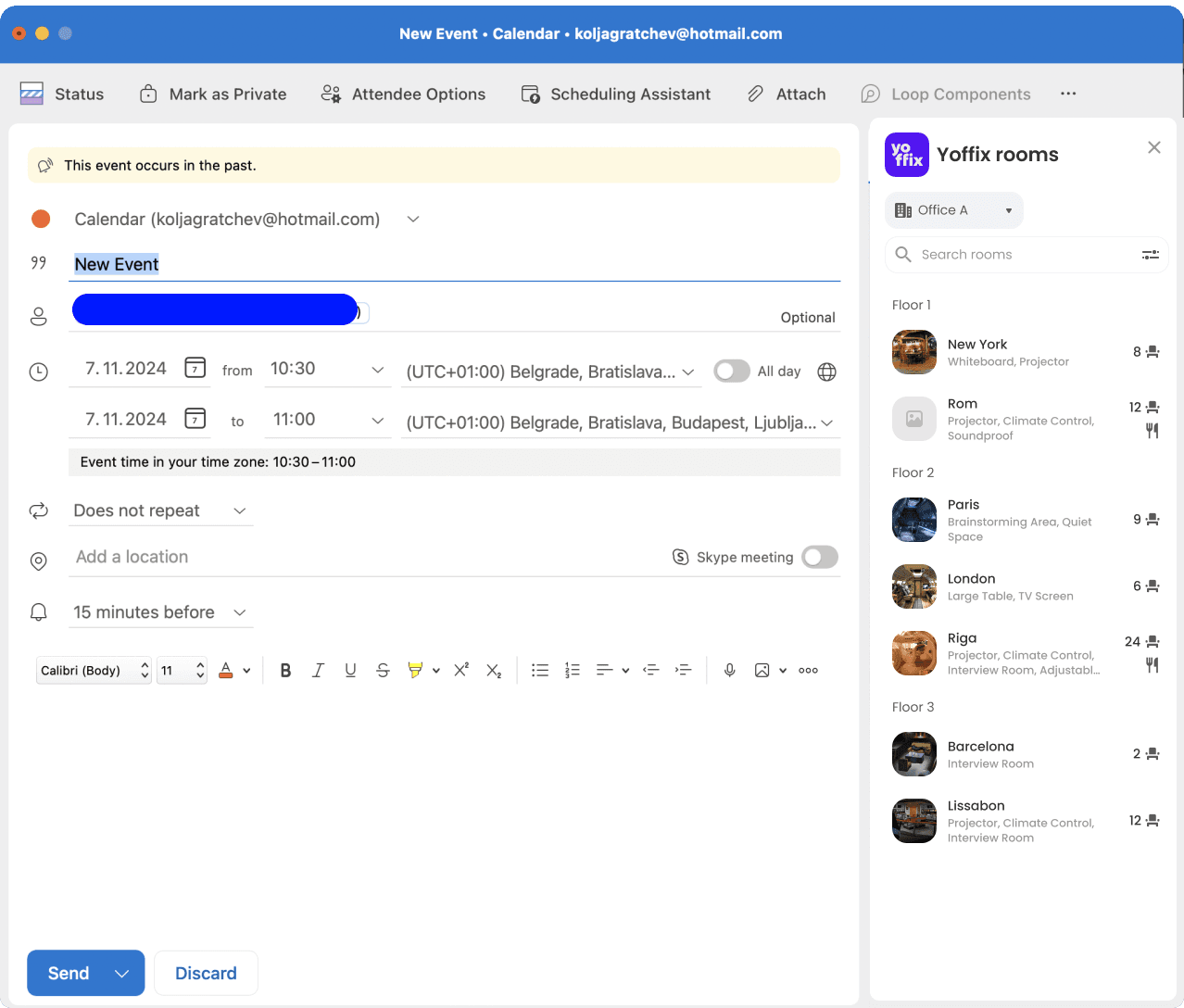
Le complément Yoffix Salles pour Microsoft Outlook vous permet de chercher et de réserver des salles de réunion directement depuis votre calendrier Outlook.
Il vous aide à trouver la bonne salle plus vite et synchronise chaque réservation de salles avec Yoffix et Microsoft 365.
Ce que fait le complément Outlook
Une fois installé, le complément Outlook de Yoffix vous permet de :
Chercher des salles de réunion disponibles directement dans Outlook
Filtrer les salles selon leur disponibilité
Réserver des salles sans changer d'outil
Synchroniser chaque réservation de salles avec Yoffix en temps réel
Ainsi, votre planning de salles reste de tout temps cohérent entre Outlook et votre espace Yoffix.
Comment fonctionne le complément Outlook
Le complément s'intègre directement dans l'interface de votre calendrier Outlook.
Quand vous créez ou modifiez une réunion :
Ouvrez le complément Yoffix
Recherchez les salles disponibles
Sélectionnez et réservez la salle
Enregistrez la réunion
La réservation est automatiquement synchronisée avec Yoffix.
Comment installer le complément Outlook Yoffix Salles
Avant de commencer
Vous aurez besoin du fichier manifeste de Yoffix Salles. Vous pouvez utiliser celui envoyé par Yoffix ou le télécharger directement ici : https://ms-rooms-app.yoffix.com/manifest.prod.xml
Assurez-vous de vous connecter à Outlook et à votre navigateur avec le même compte Microsoft 365.
L'installation manuelle se fait via Outlook sur le web, même si vous utilisez d'habitude le nouvel Outlook ou la version classique sur Windows.
Si votre organisation utilise un compte Microsoft 365 distinct, un administrateur Microsoft 365 doit effectuer l'étape 1 avant que quiconque puisse utiliser le complément.
Étape 1. Approbation de l'administrateur
Un administrateur Microsoft 365 doit approuver l'application Yoffix pour votre organisation avant que les utilisateurs ne puissent s'en servir. Pour cela, l'administrateur clique sur le lien ci-dessous et suit les instructions :
Approuver Yoffix pour votre organisation
Une fois l'approbation donnée, l'administrateur est redirigé vers une page de confirmation Yoffix.
Remarques :
Cette action doit être faite par un administrateur Microsoft 365, et non par un utilisateur standard.
Elle ne se fait qu'une seule fois par organisation.
Si la fenêtre d'approbation affiche une erreur ou un accès refusé, contactez le support Yoffix.
Étape 2. Installer le complément
Enregistrez le fichier manifeste sur votre ordinateur. Téléchargez la dernière version ici : https://ms-rooms-app.yoffix.com/manifest.prod.xml
Ouvrez ce lien dans votre navigateur : https://aka.ms/olksideload
Connectez-vous à votre compte Microsoft 365 si on vous le demande.
Dans la fenêtre Compléments pour Outlook, sélectionnez Mes compléments.
Sous Compléments personnalisés, choisissez Ajouter un complément personnalisé.
Sélectionnez Ajouter à partir d'un fichier.
Sélectionnez le fichier manifeste téléchargé.
Cliquez sur Installer.
Actualisez Outlook sur le web.
Si vous utilisez l'application de bureau, fermez et rouvrez Outlook.
Étape 3. Trouver le complément après l'installation
Ouvrez ou créez un événement dans votre calendrier Outlook.
Le complément apparaît sous le nom Yoffix Salles ou Ouvrir Yoffix Salles.
Sur le nouvel Outlook ou Outlook sur le web, regardez dans la barre d'outils de l'événement ou sous Applications / Plus d'applications.
Sur la version classique d'Outlook, ouvrez si besoin la réunion ou le rendez-vous dans une fenêtre séparée, puis regardez dans le ruban ou sous Toutes les applications.
Si l'installation est bloquée
Certaines organisations limitent l'installation de compléments par les utilisateurs. Si vous ne voyez pas les options Ajouter un complément personnalisé ou Ajouter à partir d'un fichier, contactez votre administrateur Microsoft 365.
Si le complément s'ouvre mais que la connexion échoue, vérifiez que l'approbation de l'administrateur (Étape 1) a bien été effectuée.
Si le complément s'installe mais ne s'ouvre pas, votre organisation doit peut-être autoriser l'accès aux adresses suivantes :
Si vous avez besoin d'aide
Merci de nous envoyer :
Une capture d'écran de l'étape où le problème survient
La version d'Outlook que vous utilisez (Outlook sur le web, nouveau Outlook ou Outlook classique)
L'adresse e-mail de la boîte de réception où vous essayez d'installer le complément
L'état de l'étape d'approbation de l'administrateur (faite ou non)
Pourquoi utiliser le complément Outlook ?
Le complément Outlook de Yoffix vous permet de :
Réserver des salles de réunion sans quitter Outlook
Éviter les doublons de réservation
Mieux voir les salles et leurs disponibilités
Garder Microsoft 365 et Yoffix parfaitement synchronisés
Il complète votre intégration Microsoft 365 et simplifie la planification de votre espace de travail.
Pour en savoir plus, contactez notre équipe support.