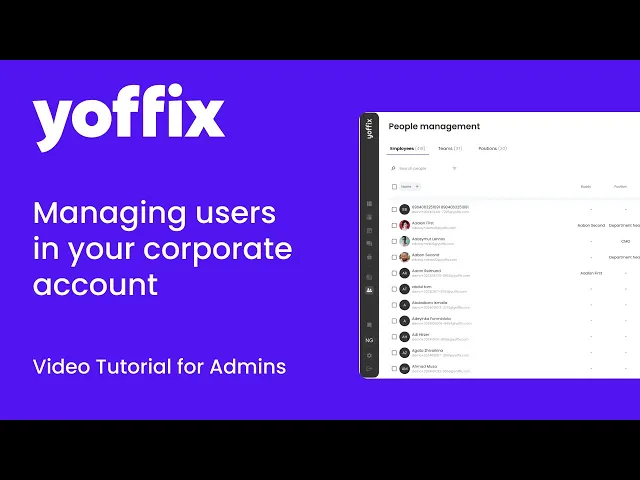
So verwaltest du Nutzer in Yoffix
Inhaltsverzeichnis
Dieser Leitfaden zeigt Admins, wie sie Mitarbeitende zu Yoffix hinzufügen, in Teams und Positionen organisieren, Rollen und Privatsphäre-Einstellungen zuweisen und den Zugang steuern.
Bevor du startest: Zuerst die Unternehmenseinstellungen abschließen (Unternehmensinfo, Rollen, Buchungsregeln, Benachrichtigungen), damit du Rollen, Teams und Positionen zuweisen kannst.
Wichtige Bereiche:
Mitarbeiter hinzufügen (manuell, Massenimport, Integrationen)
Personenmanagement (Mitarbeitende/Teams/Positionen)
Unternehmensweite Nutzereinstellungen (Sprache, Synchronisation, Datenschutz)
Benutzer einladen und SSO-Einrichtung
Häufige Admin-Aufgaben (Rollen, Deaktivierung, Löschung)
Unternehmensweite Nutzereinstellungen konfigurieren
Bevor einzelne Mitarbeitende hinzugefügt werden, festlege das Standardverhalten für alle neuen Nutzer unter Einstellungen → Nutzer.
Standardsprache für neue Mitarbeitende
Wähle die Standardsprache der Oberfläche für neue Mitarbeitende (z.B. Englisch, Deutsch, Französisch).
Neue Nutzer übernehmen diese Einstellung, können sie jedoch später in ihrem Profil ändern.
Mitarbeiterdaten von Benutzer-Synchronisation aktualisieren
Aktivieren, um die Mitarbeiterdaten in Yoffix automatisch mit den neuesten Informationen aus deinem HRIS oder Verzeichnis-Integration (Personio, Azure AD, etc.) zu überschreiben.
Wenn aktiv: Integrationsdaten sind die „einzige verlässliche Quelle“ – manuelle Änderungen in Yoffix werden überschrieben.
Wenn inaktiv: Du kannst Mitarbeiterdaten direkt in Yoffix neben der Integration bearbeiten.
Bearbeitung von Mitarbeiterprofilen deaktivieren
Schalte dies ein, um zu verhindern, dass Mitarbeitende ihre eigenen Profilinformationen (Name, Team, Position, etc.) bearbeiten.
Nützlich in stark regulierten Umgebungen oder wenn alle Daten aus HR-Systemen kommen müssen.
Verfügbare Datenschutzeinstellungen für Mitarbeitende
Definiere, welche Datenschutzoptionen Mitarbeitende in ihrem Profil wählen können:
Ganze Organisation
Nur Admins
Teamleitung und Admins
Teammitglieder, Teamleitung und Admins
Teile meine Anwesenheitsdaten mit niemandem
Mitarbeitende können dann innerhalb dieser Optionen ihr bevorzugtes Datenschutzniveau auswählen.
Rollen und Zugriffsrechte konfigurieren
Rollen definieren , was verschiedene Nutzertypen in Yoffix sehen und tun dürfen.
Es geht um das Berechtigungsmodell, nicht um die berufliche Position einer bestimmten Person.
Gehe zu Unternehmen Einstellungen → Rollen.
Um eine neue Rolle zu erstellen, klicke auf Neue Rolle hinzufügen in der oberen rechten Ecke.
Gib der Rolle einen klaren Namen und eine Beschreibung, zum Beispiel:
„Mitarbeitende“ – Standardnutzer, die Arbeitsplätze buchen.
„Teamleitung“ – Nutzer, die Buchungen und Anwesenheiten für ihr Team verwalten.
„Office-Manager“ – Nutzer, die Büros, Arbeitsplätze, Räume und Ressourcen verwalten.
Für jede Rolle die erlaubten Aktionen konfigurieren, zum Beispiel:
Buchung – erstellen, bearbeiten, löschen.
Mitarbeitende – ansehen, erstellen, bearbeiten, löschen.
Wenn fertig, klicke Bestätigen.
Wiederhole dies für jede benötigte Rolle. Halte die Anzahl der Rollen überschaubar und an eure internen Verantwortlichkeiten angepasst.
Mitarbeitende zu Yoffix hinzufügen
Gehe zu Personenmanagement → Mitarbeitende und wähle deine bevorzugte Methode:
Methode 1: Individuell hinzufügen
Klicke auf Mitarbeiter hinzufügen.
Eingeben: Vorname, Nachname, E-Mail, Team(s), Position, Rolle.
Optional eine(n) Buddy zuweisen (wird oben in ihrem Kalender für Onboarding-Hilfe angezeigt).
Wähle: Sofort einladen oder Ohne Zugang hinzufügen (später einladen).
Klicke auf Speichern.
Methode 2: Massen-Upload
Klicke auf Mitarbeitende hochladen.
Lade die Vorlagendatei herunter, um die erforderlichen englischen Spaltennamen und die Reihenfolge zu sehen.
Fülle deine Mitarbeiterdaten aus (Name, E-Mail, Team, Position, Rolle).
Lade die Datei hoch. Falsches Format blockiert den Import – überprüfe die Spalten unbedingt.
Überprüfe die importierten Nutzer und lade nach Bedarf ein.
Methode 3: HR/Verzeichnis-Integration (empfohlen für 50+ Nutzer)
Gehe zu Einstellungen → Integrationen → Benutzersynchronisation.
Verbinde Personio, Azure AD, Workday, etc. und folge den Integrationsanweisungen.
Aktiviere Mitarbeitenden-Daten von Benutzersynchronisation aktualisieren (siehe Abschnitt 2).
Nutzer, Teams und Positionen werden automatisch planmäßig synchronisiert.
Weise Rollen nach der Synchronisation manuell zu (oder mappe sie über die Integration, wenn unterstützt).
Tipp: Beginne mit der Integration für Skalierung, nutze manuelle Methoden, um Lücken zu füllen.
Benutzer einladen oder löschen
Du kannst einen oder mehrere Nutzer auswählen und:
Einladungen senden
Nutzer löschen
Hinweis: Admin-Konten können nicht direkt gelöscht werden.
Um einen Admin zu entfernen, ändere zuerst ihre Rolle zu Nutzer.
Wichtige Informationen
In einigen Fällen könnte unsere Domain auf dem Server deiner Organisation als unerwünscht markiert werden. Dies verhindert, dass Einladungen und andere wichtige Nachrichten von Yoffix die Mitarbeitenden erreichen, was Anmeldeprobleme verursacht und den Onboarding-Prozess verlangsamt.
Um dies zu vermeiden, bitte wende dich an die IT deiner Organisation und bitte sie, uns zur sicheren URL-Liste hinzuzufügen. Wenn du Fragen dazu hast oder Hilfe benötigst, kontaktiere uns bitte unter support@yoffix.com.
Teams und Positionen erstellen
Admins können definieren:
Teams
Positionen
Teamleitungen
Anwesenheitsregeln
Team-Bürotage
Du kannst angeben, wie viele Tage pro Woche ein Team vor Ort sein sollte und an welchen Tagen.
Integration als einzige verlässliche Quelle
Wenn du HR- oder Verzeichnisintegrationen verwendest, kannst du die Einstellung Einzige verlässliche Quelle aktivieren.
Wenn aktiviert:
Mitarbeiterdaten in Yoffix werden durch synchronisierte Daten überschrieben.
Wenn du Teams, Rollen oder Positionen in Yoffix manuell bearbeiten möchtest, halte diese Einstellung deaktiviert.
Mit diesen Funktionen können Administratoren den Zugang, Rollen, Teams und Synchronisationseinstellungen von Mitarbeitenden in Yoffix effizient verwalten.
Rollen, Teams und Positionen Nutzenden zuweisen
Gehe zum Mitarbeitende-Tab.
Klicke auf einen Mitgliedsnamen, um zu bearbeiten.
Aktualisieren:
Rolle – Wähle aus vordefinierten Rollen (z.B. Mitarbeitende, Teamleitung) erstellt in Einstellungen → Rollen
Team(s) – Weisen eines oder mehrere Teams aus dem Teams-Tab zu
Position – Wähle aus dem Positionen-Tab
Privatsphäre – Individuelle Privatsphäre festlegen, die vom Unternehmensstandard abweicht
Änderungen speichern.
Masseneaktionen: Mehrere Nutzer mit Kontrollkästchen auswählen, dann Rollen/Teams in Massen zuweisen.
Bereichsübergreifende Nutzende: Einer Person mehrere Teams zuordnen (z.B. Produktmanager*in in sowohl Produkt- als auch Marketing-Team).
Dieses Tutorial erklärt, wie Administratoren Mitarbeitende in Yoffix hinzufügen, einladen, verwalten und synchronisieren können.