Wie man QR-Codes in Yoffix erstellt
Inhaltsverzeichnis
Dieser Leitfaden erklärt, wie Administratoren QR-Codes für Arbeitsplätze in Yoffix erstellen und die Arbeitsplatzbuchung und das Einchecken vor Ort über mobile Geräte ermöglichen können.
Warum QR-Codes verwenden?
QR-Codes ermöglichen Mitarbeitenden:
Arbeitsplätze direkt vor Ort zu buchen
Schnell mit ihrem mobilen Gerät einzuchecken
Die allgemeine Erfahrung der Arbeitsplatzbuchung zu verbessern
Schritt 1: Sitz-ID zuweisen
Bevor QR-Codes generiert werden, muss jeder Sitzplatz eine eindeutige ID haben.
Gehe zu Büros.
Wähle das Büro aus.
Klicke auf Bearbeiten.
Wähle einen Sitz auf dem Grundriss aus.
Weise eine eindeutige Sitz-ID zu.
Du kannst IDs nach Etage, Zone oder Nummerierungslogik strukturieren (z. B. 10, 11, 12, 13).
Ohne eine Sitz-ID kann kein QR-Code generiert werden.
Schritt 2: QR-Codes generieren
Klicke auf QR-Codes drucken.
Wähle alle Sitzplätze mit zugewiesenen IDs aus.
Klicke auf Auswahl drucken.
Eine PDF-Datei mit QR-Codes wird generiert und heruntergeladen.
Schritt 3: QR-Codes drucken und anbringen
Du kannst:
Das PDF selbst drucken und QR-Codes an Arbeitsplätzen anbringen
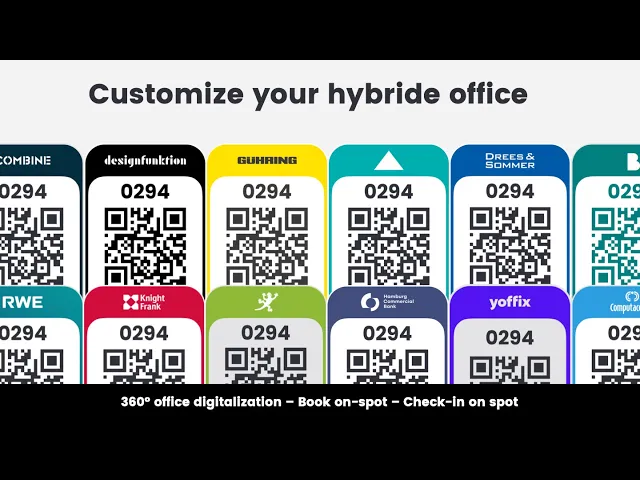
Professionell gedruckte QR-Code-Aufkleber in deinem Unternehmensdesign bestellen
Marken-QR-Codes können über deinen Yoffix-Kundensupport-Manager angefordert werden.
Wie Mitarbeitende QR-Codes verwenden
Sobald sie auf Arbeitsplätzen platziert sind, können Mitarbeitende:
Den QR-Code scannen
Sofort den Arbeitsplatz buchen
Direkt einchecken
Dies ermöglicht schnellere Arbeitsplatzbuchungen und ein reibungsloseres hybrides Arbeiten.
Wenn du QR-Codes als schicke Aufkleber in deinem Unternehmensdesign bestellen möchtest, kontaktiere bitte deinen Customer Success Manager oder schreibe uns an support@yoffix.com