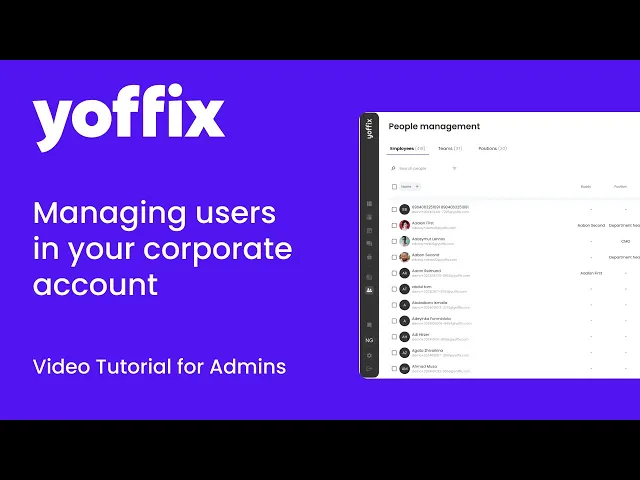
Comment ajouter et gérer des utilisateurs dans Yoffix
Sommaire
Ce guide montre aux administrateurs comment intégrer des employés dans Yoffix, les organiser en équipes et postes, attribuer des rôles et paramètres de confidentialité, et contrôler l'accès.
Avant de commencer : Complétez d'abord les paramètres de l'entreprise (informations sur l'entreprise, rôles, règles de réservation, notifications) pour que vous ayez des rôles, équipes et postes prêts à être assignés.
Principaux domaines couverts :
Ajouter des employés (manuellement, importation de masse, intégrations)
Gestion du personnel (Employés/Équipes/Postes)
Paramètres utilisateurs à l'échelle de l'entreprise (langue, synchronisation, confidentialité)
Inviter des utilisateurs et configuration SSO
Tâches administratives courantes (rôles, désactivation, suppression)
Configurer les paramètres utilisateurs à l'échelle de l'entreprise
Avant d'ajouter des employés individuellement, définissez les comportements par défaut pour tous les nouveaux utilisateurs dans Paramètres → Utilisateurs.
Langue par défaut pour les nouveaux employés
Choisissez la langue d'interface par défaut pour les nouveaux employés (par exemple, anglais, allemand, français).
Les nouveaux utilisateurs héritent de ce paramètre mais peuvent le modifier plus tard dans leur profil.
Mettre à jour les données des employés à partir de l'intégration User Sync
Activez ceci pour écraser automatiquement les données des employés dans Yoffix par les informations les plus récentes de votre intégration HRIS ou annuaire (Personio, Azure AD, etc.).
Quand activé : Les données d'intégration sont la « Source unique de vérité » – les modifications manuelles dans Yoffix sont écrasées.
Quand désactivé : Vous pouvez modifier directement les données des employés dans Yoffix en plus de la synchronisation de l'intégration.
Désactiver la modification du profil des employés
Activez ceci pour empêcher les employés de modifier les informations de leur propre profil (nom, équipe, position, etc.).
Utile dans les environnements hautement réglementés ou quand toutes les données doivent provenir des systèmes RH.
Paramètres de confidentialité disponibles pour les employés
Définissez les options de confidentialité que les employés peuvent choisir dans leur profil :
Toute l'organisation
Seulement les administrateurs
Chef d'équipe et administrateurs
Camarades d'équipe, chef d'équipe et administrateurs
Ne pas partager mes données de présence avec qui que ce soit
Les employés peuvent ensuite choisir leur niveau de confidentialité préféré parmi ces options.
Configurer les rôles et droits d'accès
Les rôles définissent ce que différents types d'utilisateurs peuvent voir et faire dans Yoffix.
Cela concerne le modèle d'autorisations, pas la position de travail d'un employé spécifique.
Allez dans Paramètres de l'entreprise → Rôles.
Pour créer un nouveau rôle, cliquez sur Ajouter un nouveau rôle dans le coin supérieur droit.
Donnez un nom clair au rôle et une description, tels que :
“Employé” – utilisateurs standards qui réservent des bureaux, salles et parkings.
“Chef d'équipe” – utilisateurs qui gèrent les réservations et la présence pour leur équipe.
“Gestionnaire de bureau” – utilisateurs qui gèrent les bureaux, fonctionnalités, salles et ressources.
Pour chaque rôle, configurez les actions autorisées, par exemple :
Réservation – créer, modifier, supprimer.
Employé – voir, créer, modifier, supprimer.
À la fin, cliquez sur Confirmer.
Répétez l'opération pour chaque rôle dont vous avez besoin. Gardez le nombre de rôles gérable et aligné avec vos responsabilités internes.
Ajouter des employés à Yoffix
Allez dans Gestion du personnel → Employés et choisissez votre méthode préférée :
Méthode 1 : Ajouter individuellement
Cliquez sur Ajouter un employé.
Saisissez : prénom, nom, email, équipe(s), position, rôle.
Attribuez éventuellement un Attribut (par ex. Premiers secours). En savoir plus sur les Attributs d'employé.
Attribuez éventuellement un Buddy (apparaît en haut de leur calendrier pour aider à l'intégration).
Choisissez : Inviter immédiatement ou Ajouter sans accès (inviter plus tard).
Cliquez sur Enregistrer.
Méthode 2 : Téléchargement en masse
Cliquez sur Télécharger les employés.
Téléchargez le fichier modèle pour voir les noms de colonnes anglais requis et l'ordre.
Remplissez vos données d'employé (nom, email, équipe, position, rôle).
Téléchargez le fichier. Un mauvais formatage bloque l'importation – vérifiez les colonnes.
Examinez les utilisateurs importés et invitez selon besoin.
Méthode 3 : Intégration RH/annuaire (recommandé pour plus de 50 utilisateurs)
Allez dans Paramètres → Intégrations → User Sync.
Connectez Personio, Azure AD, Workday, etc. suivant les instructions d'intégration.
Activez Mettre à jour les données des employés à partir de User Sync (voir section 2).
Les utilisateurs, équipes et positions se synchronisent automatiquement selon le calendrier.
Attribuez les rôles manuellement après la synchronisation (ou mappez via l'intégration si supporté).
Astuce : Commencez par l'intégration pour l'échelle, utilisez les méthodes manuelles pour combler les lacunes.
Inviter ou supprimer des utilisateurs
Vous pouvez sélectionner un ou plusieurs utilisateurs et :
Envoyer des invitations
Supprimer des utilisateurs
Remarque : Les comptes administrateurs ne peuvent pas être supprimés directement.
Pour retirer un administrateur, changez d'abord leur rôle à celui d'Utilisateur.
Informations importantes
Dans certains cas, notre domaine peut être signalé comme indésirable sur le serveur de votre organisation. Cela empêchera les invitations et autres messages importants de Yoffix d'atteindre les employés, causant des problèmes de connexion et ralentissant le processus d'intégration.
Pour éviter cela, veuillez contacter le service informatique de votre organisation et leur demander de nous ajouter à la liste des URL sécurisées. Si vous avez des questions à ce sujet ou besoin d'aide, veuillez nous contacter à support@yoffix.com.
Créer des équipes et des postes
Les administrateurs peuvent définir :
Équipes
Postes
Chefs d'équipe
Règles de présence
Jours de bureau d'équipe
Vous pouvez spécifier combien de jours par semaine une équipe doit être sur place et quels jours.
Intégration comme Source Unique de Vérité
Si vous utilisez des intégrations RH ou annuaires, vous pouvez activer le paramètre Source Unique de Vérité.
Quand il est activé :
Les données des employés dans Yoffix seront écrasées par les données synchronisées.
Si vous souhaitez modifier manuellement les équipes, rôles ou positions dans Yoffix, gardez ce paramètre désactivé.
Avec ces fonctionnalités, les administrateurs peuvent efficacement gérer l'accès des employés, les rôles, les équipes et les paramètres de synchronisation dans Yoffix.
Attribuez des rôles, équipes et positions aux utilisateurs
Allez dans l'onglet Employés.
Cliquez sur le nom d'un employé pour modifier.
Mettre à jour :
Rôle – Sélectionnez parmi les rôles prédéfinis (par exemple Employé, Chef d'équipe) créés dans Paramètres → Rôles
Équipe(s) – Assignez une ou plusieurs équipes depuis l'onglet Équipes
Position – Sélectionnez dans l'onglet Positions
Confidentialité – Définissez une confidentialité individuelle en remplaçant le défaut de l'entreprise
Enregistrer les modifications.
Actions en bloc : Sélectionnez plusieurs utilisateurs avec les cases à cocher, puis attribuez des rôles/équipes en bloc.
Utilisateurs transversaux : Attribuez une personne à plusieurs équipes (par exemple Chef de produit dans Produit + Marketing).
Ce tutoriel explique comment les administrateurs peuvent ajouter, inviter, gérer et synchroniser des employés dans Yoffix.