Comment créer des codes QR dans Yoffix
Sommaire
Ce guide explique comment les administrateurs peuvent créer des codes QR pour les bureaux dans Yoffix et activer la réservation de bureau sur place et l'enregistrement via mobile.
Pourquoi utiliser les codes QR ?
Les codes QR permettent aux employés de :
Réserver des bureaux directement sur place
S'enregistrer rapidement en utilisant leur appareil mobile
Améliorer l'expérience globale de réservation de bureau
Étape 1 : Affecter des ID de siège
Avant de générer des codes QR, chaque siège doit avoir un ID unique.
Allez à Bureaux.
Sélectionnez le bureau.
Cliquez sur Modifier.
Sélectionnez un siège sur le plan à l'étage.
Attribuez un ID de siège unique.
Vous pouvez structurer les ID par étage, zone ou logique de numérotation (par exemple, 10, 11, 12, 13).
Sans ID de siège, un code QR ne peut pas être généré.
Étape 2 : Générer des codes QR
Cliquez sur Imprimer des codes QR.
Sélectionnez tous les sièges avec des ID attribués.
Cliquez sur Imprimer les sélectionnés.
Un fichier PDF avec des codes QR sera généré et téléchargé.
Étape 3 : Imprimer et placer les codes QR
Vous pouvez :
Imprimer le PDF vous-même et fixer les codes QR aux bureaux
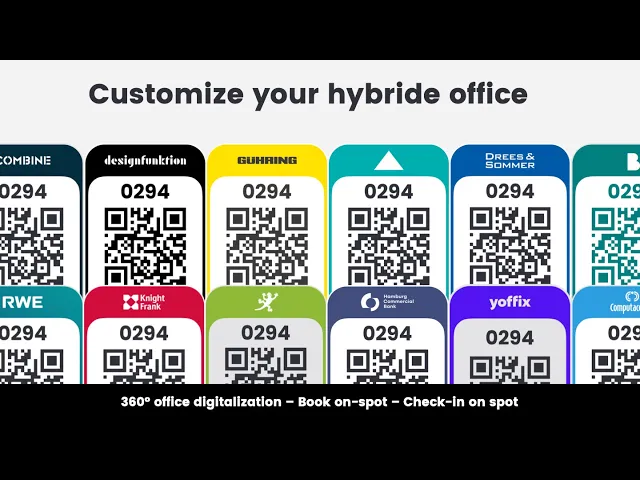
Commander des autocollants de codes QR imprimés professionnellement dans votre design d'entreprise
Des codes QR de marque peuvent être demandés via votre gestionnaire de support client Yoffix.
Comment les employés utilisent les codes QR
Une fois placés sur les bureaux, les employés peuvent :
Scanner le code QR
Réserver instantanément le bureau
S'enregistrer directement
Cela permet une réservation de bureau plus rapide et une expérience de travail hybride plus fluide.
Si vous souhaitez commander des codes QR en autocollants élégants dans votre design d'entreprise, veuillez contacter votre responsable de la réussite client ou écrivez-nous à support@yoffix.com