Comment connecter et utiliser Yoffix dans Microsoft Teams
L'intégration de Yoffix avec Microsoft Teams vous permet de gérer la réservation de bureau, la planification de salle et la participation hybride directement dans Microsoft Teams.
Pas besoin de changer d'outils. Yoffix fonctionne nativement dans votre environnement Microsoft 365 et reproduit la pleine fonctionnalité de la version de bureau.
Ce que fait l'intégration de Microsoft Teams
Une fois installé, Yoffix dans Microsoft Teams vous permet de :
Planifier des journées au bureau ou à distance dans un calendrier partagé de l'équipe
Réserver des bureaux, des places de parking, et des salles de réunion
Coordonner la présence au bureau avec votre équipe
Voir l'occupation en temps réel du bureau
Gérer les réservations récurrentes
Accéder aux paramètres admin (pour les utilisateurs autorisés)
Toutes les réservations sont synchronisées en temps réel avec Outlook et votre environnement Microsoft 365.
Installation via Microsoft AppSource
Yoffix est disponible dans Microsoft AppSource.
Pour installer :
Ouvrir Microsoft Teams
Aller à Apps
Rechercher "Yoffix" ou "réservation de bureau"
Cliquez sur Ajouter
Selon les politiques de votre organisation, une approbation d'admin peut être requise.
Une fois installé, aucune configuration supplémentaire n'est requise pour une utilisation standard. L'intégration fonctionne directement dans votre environnement Microsoft.
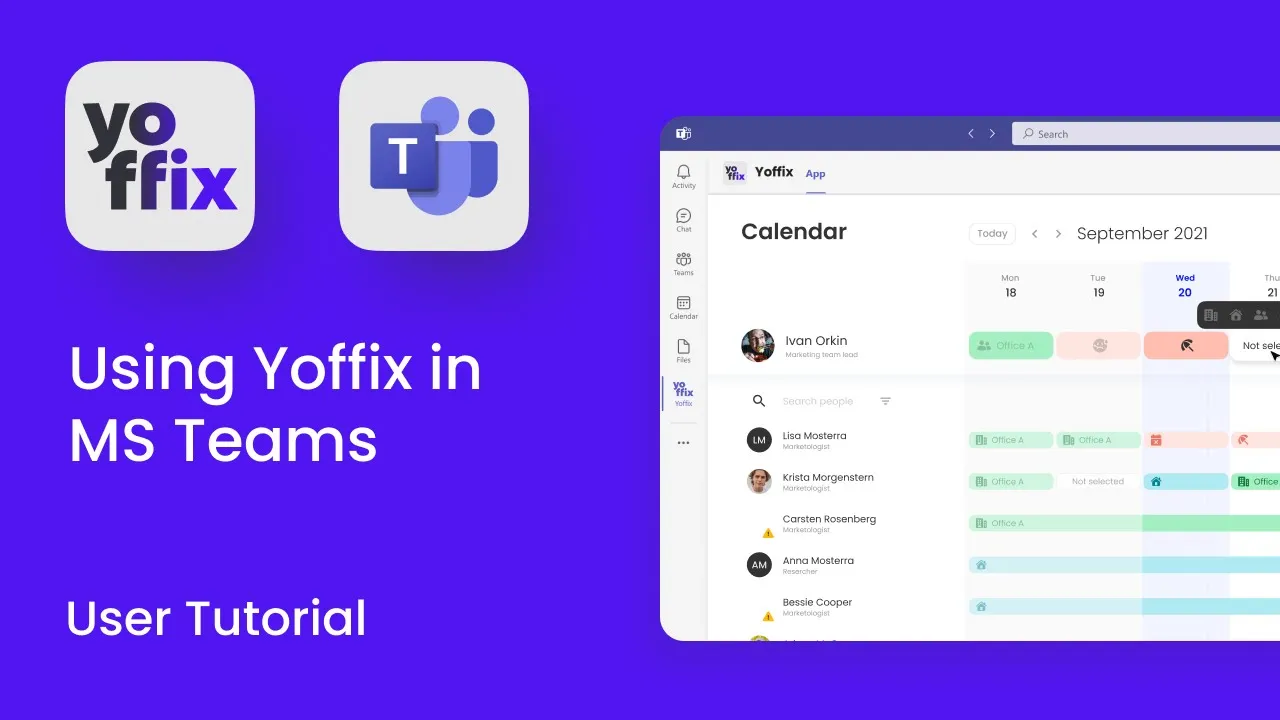
Tutoriel vidéo pour MS Teams
Pour en savoir plus sur l'utilisation de Yoffix dans MS Teams, consultez notre tutoriel vidéo.
Se connecter sans compte Yoffix
Si vous ouvrez Yoffix dans Microsoft Teams avant que votre entreprise n'ait créé de compte pour vous, l'écran de connexion vous recherche dans le système et vous indique la marche à suivre. Au lieu d'une connexion qui ne peut pas aboutir, vous êtes invité à en demander une à votre admin. Dès que l'admin l'a envoyée, reconnectez-vous avec le même compte Microsoft.
Interfaces principales dans Microsoft Teams
L'application Microsoft Teams offre les mêmes interfaces que la version de bureau.
1. Calendrier – Planifiez votre semaine de travail
Dans la vue calendrier, vous pouvez :
Coordonner les jours au bureau avec votre équipe
Voir quand vos collègues sont au bureau
Réserver des jours de bureau récurrents
Ajouter des jours de télétravail
Réserver des bureaux et des places de parking
Créer des événements d'équipe avec réservations automatiques de bureaux
Cela soutient une planification hybride structurée directement dans Teams.
2. Espaces – Vue de la disposition et de l'occupation du bureau
La vue Espaces vous permet de :
Voir le plan d'étage de votre bureau
Vérifier qui est au bureau un jour donné
Réserver des bureaux pour vous-même (ou pour d'autres, si vous êtes autorisé)
Réserver des salles de réunion et des cabines téléphoniques
Voir les caractéristiques des bureaux (par exemple, zone silencieuse, configuration du moniteur)
Accéder aux statistiques quotidiennes d'occupation
3. Salles – Réservation de salles de réunion
L'interface Salles vous permet de :
Voir les salles disponibles par emplacement
Réserver des salles avec la fonctionnalité glisser-étendre
Ajouter des descriptions et des liens de réunion en ligne
Inviter des participants
Voir si les participants sont prévus au bureau
Les réservations de salles sont synchronisées avec les calendriers Outlook.
4. Profil & Notifications
Dans votre profil, vous pouvez :
Définir les préférences linguistiques
Choisir les canaux de notification
Définir les paramètres de visibilité et de partage de données
Sous Activité, vous recevez :
Des rappels de planification hebdomadaire
Des confirmations de réservation
Des notifications de check-in (si activé par votre organisation)
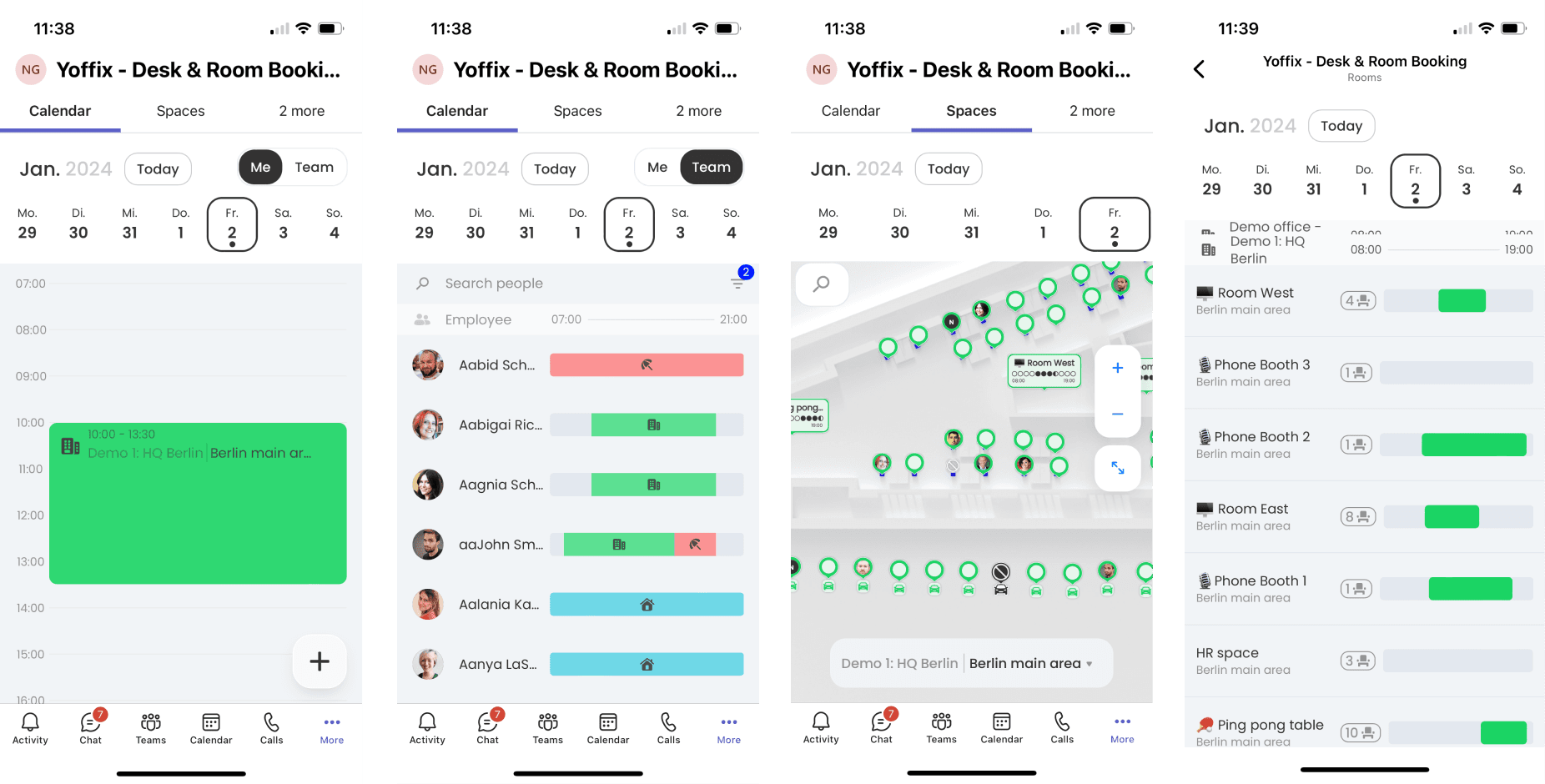
Yoffix dans Microsoft Teams sur mobile
Yoffix peut également être utilisé dans l'application mobile Microsoft Teams.
Toutes les fonctionnalités clés disponibles sur le bureau sont accessibles sur mobile, vous permettant de gérer la réservation de bureau et la planification hybride de n'importe où.
Pourquoi utiliser Yoffix dans Microsoft Teams ?
Utiliser Yoffix directement dans Microsoft Teams assure :
Une adoption utilisateur élevée (pas de nouvel outil à apprendre)
Une intégration transparente avec Microsoft 365
Une synchronisation en temps réel avec Outlook
Une réduction des frictions de coordination dans les équipes hybrides
Un accès sécurisé via l'authentification Microsoft
Cela maintient la gestion du lieu de travail hybride dans l'outil de collaboration que vos équipes utilisent déjà chaque jour.